
ブログ

kintoneの「これ、できる?」にAIが答えます|オプション・ワンプラグインAI相談サイトを公開
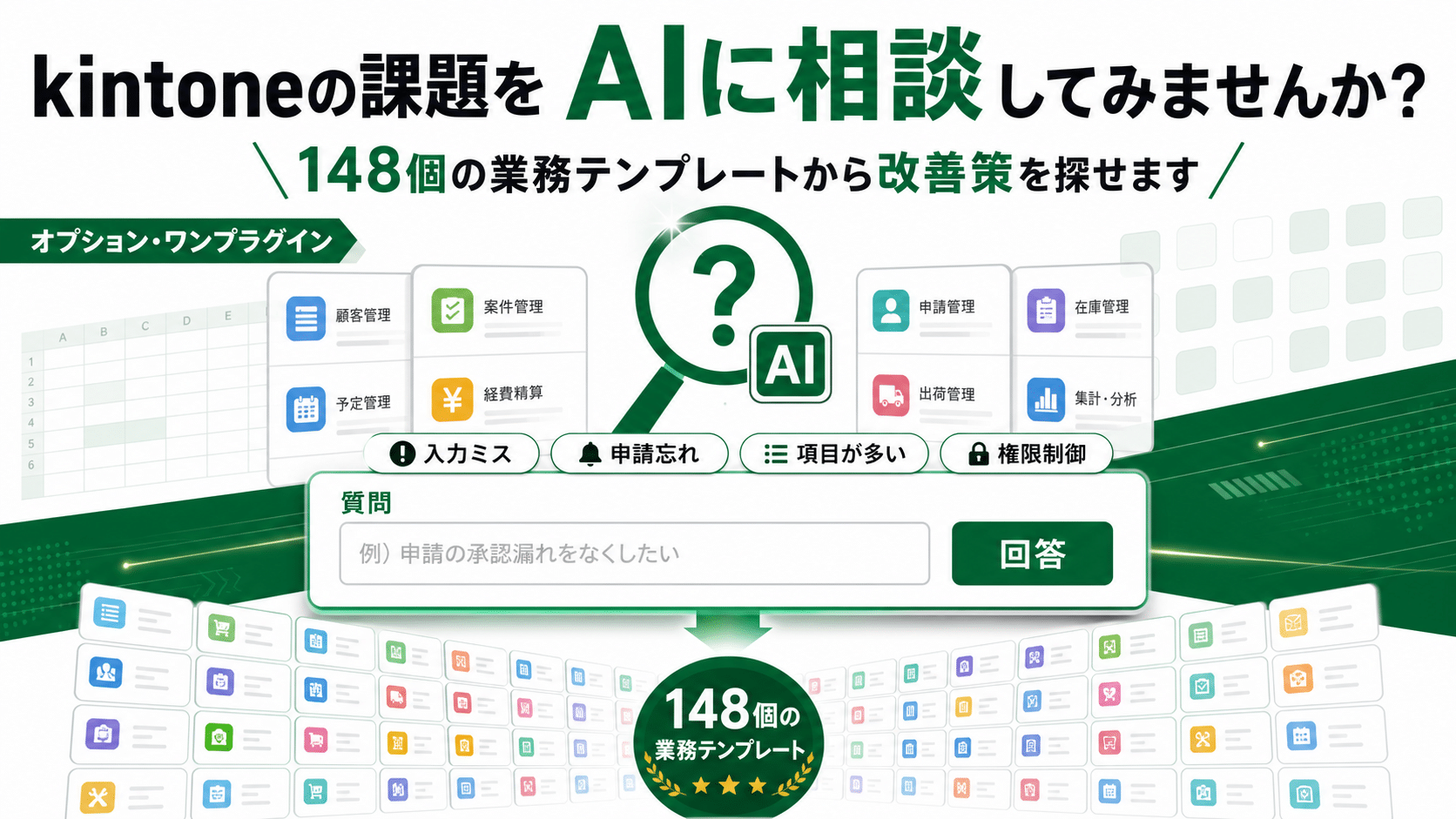


この記事でわかること
- 入力制御や表示制御をノーコードで追加でき、148個の業務テンプレートから選べる「オプション・ワンプラグイン」の概要
- 困りごとを普段の言葉で入力するだけで活用方法をAIが回答する、AI相談サイトの使い方と質問例

AIで解決策が見つかったら、次はプラグイン導入の準備を
初めての導入で失敗しないためのチェックリストを無料でダウンロードできます。
「入力ミスを減らしたい」
「申請ボタンの押し忘れを防ぎたい」
「担当者によって、編集できる項目を変えたい」
kintoneでアプリを運用していると、こうした「もう少しこうしたい」が次々と出てきます。
そして、その多くはkintoneの基本機能だけでは少し手が届かない部分にあります。
こうした課題を、プログラミングなしで解決するのが「オプション・ワンプラグイン」です。
ただ、実際にご案内していると、こんな声をよくいただきます。
機能がたくさんあるのは分かったけれど、結局うちの課題は解決できるの?
機能一覧を眺めても、自社の困りごとと結びつくかどうかは分かりにくいものです。
そこで今回、kintoneの困りごとを入力するだけで、オプション・ワンプラグインでどんな改善ができるかをAIが回答してくれるサイトを公開しました。
この記事では、なぜ「何ができるか分からない」問題が起きるのか、そしてAI相談サイトをどう使えばいいのかを紹介します。
\オプション・ワンプラグインでどんな改善ができるかをAIが回答してくれるサイトはこちら/
目次
kintoneの改善要望は、たいてい「機能名が分からない」
kintoneの困りごとを解決しようとするとき、多くの方が最初にぶつかるのが検索の壁です。
たとえば「承認するときに、コメントを必ず書かせたい」と思ったとします。
この要望を叶えるプラグインは存在しますが、どう検索すればいいのか分からない人も多いのではないでしょうか。
- やりたいことは日本語で言える
- でも、それを実現する機能の名前は知らない
- だから検索してもたどり着けない
オプション・ワンプラグインは、1つのプラグインで多数の機能をkintoneに追加できる製品です。
その豊富さが強みである一方で、「何ができるか」を把握しづらかったため、困りごとから機能へ翻訳してくれる仕組みを作成しました。
オプション・ワンプラグインとは|1つのプラグインで多機能をノーコード追加
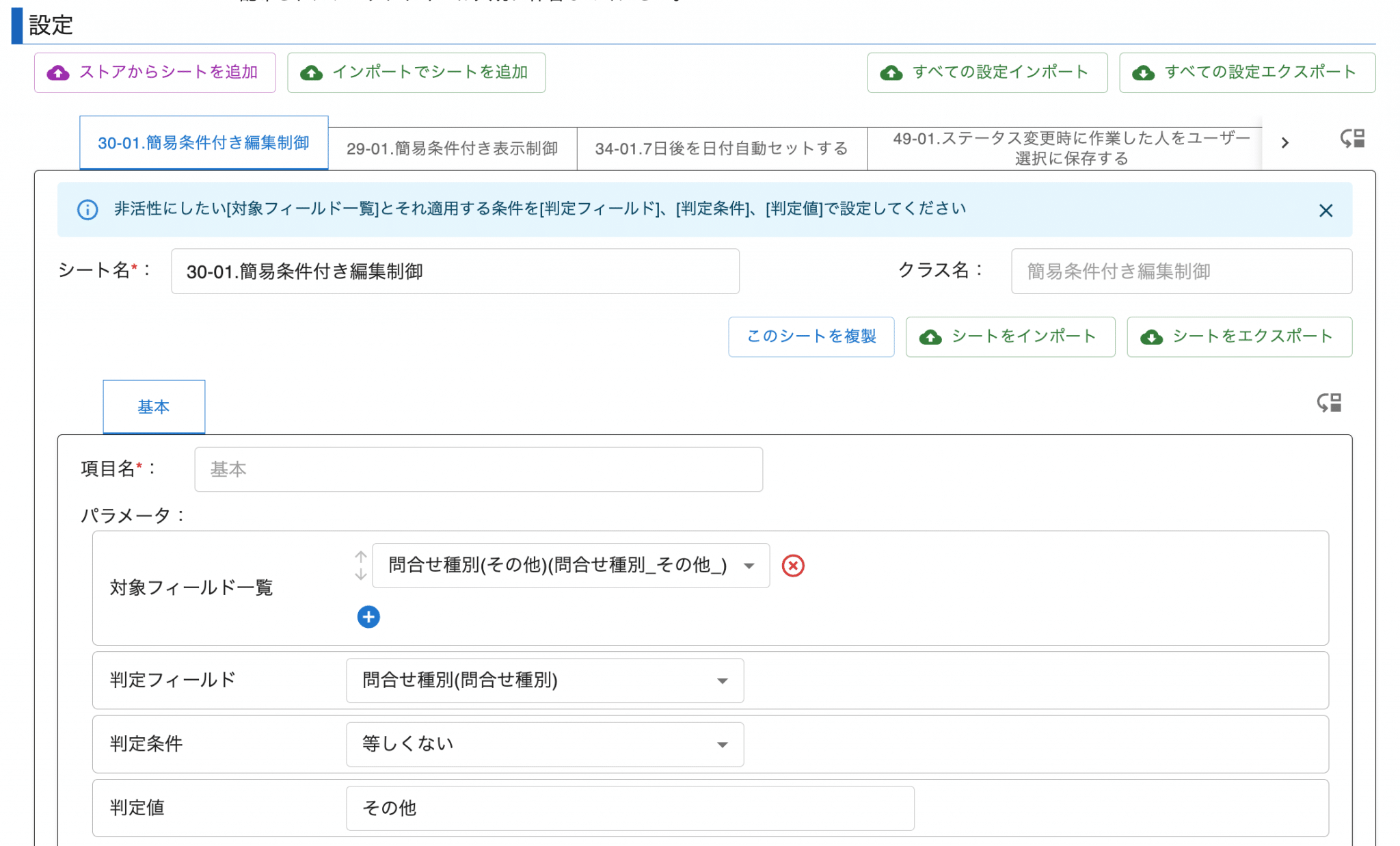
あらためて、オプション・ワンプラグインの概要を簡単に整理します。
オプション・ワンプラグインは、kintoneアプリの入力制御や表示制御などを、ノーコードで設定できるプラグインです。
プラグインを1つ入れるだけで、複数の機能を必要に応じて追加・設定できます。
オプション・ワンプラグインの主な機能
| 機能名 | できることの例 |
| 入力値制御 | 半角英数のみ/文字数の上限など、入力形式を制限する |
| 必須チェック | 条件に応じて「この項目は必須」を切り替える |
| 表示切替制御 | ステータスやユーザーによって、見せる項目を変える |
| 編集切替制御 | 承認後は編集不可にするなど、編集権限を細かく制御する |
| 日付/日時の自動セット | 承認された日時などを自動で記録する |
| 初期値セット | 起票者の部署や担当者名を自動で入れる |
| ルックアップ拡張 | 候補の絞り込み、連鎖取得、取得後の値の修正など |
| 集計・入力補助 | 明細行の合計表示、入力の手間を減らす補助機能 |
148個の業務テンプレートから選ぶだけ
オプション・ワンプラグインには、148個の業務テンプレートが用意されています(2026年8月時点)。
設定画面からテンプレートを追加すると、目的に合った設定があらかじめ組み込まれた状態でスタートできます。
ゼロから設定項目を読み解く必要がなく、「近いテンプレートを選んで、対象のフィールドを指定する」という進め方ができるのが特徴です。
「何ができるの?」に答えるAI相談サイトを公開しました
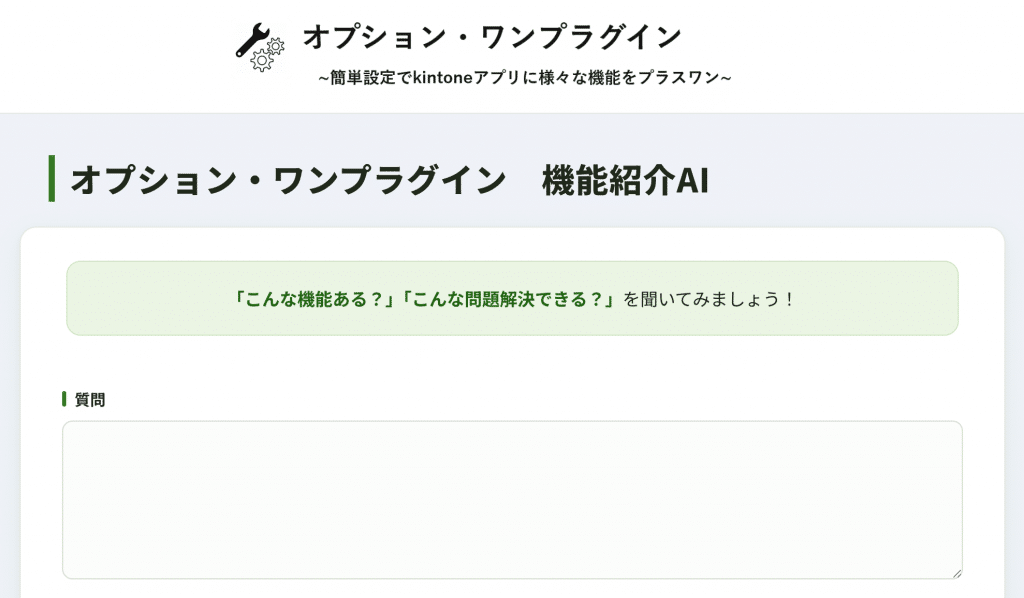
今回公開したのは、オプション・ワンプラグインを使うとどんな業務改善ができるのかを、AIが教えてくれるサイトです。
いちばんの特徴は、機能名を知らなくても使えること。
困っていることを、普段使っている言葉のまま入力するだけで構いません。
使い方は3ステップ
- サイトを開く(会員登録・ログインは不要です)
- kintoneで困っていること、実現したいことを入力する
- AIが「その課題にどの機能が使えるか」「どんな設定イメージになるか」を回答
資料を読み込んだり、機能一覧と自社の課題を突き合わせたりする前に、気軽に「これできる?」と聞けるのがポイントです。
こんな聞き方でOK
質問はきれいにまとめる必要はありません。
以下のような、日常の言葉のままで大丈夫です。
困りごとから聞く
- 「入力ミスを減らしたい」
- 「申請ボタンの押し忘れを防ぎたい」
- 「承認が終わったのに、内容を書き換えられてしまう」
業務シーンから聞く
- 「経費精算アプリで使える機能はある?」
- 「営業の案件管理で、担当者ごとに見える項目を変えたい」
- 「勤怠管理で、日付を自動で入れることはできる?」
そもそもから聞く
- 「オプション・ワンプラグインで何ができる?」
- 「kintoneの基本機能では対応できないことを教えて」
「こんな漠然とした質問でいいのかな」と迷う必要はありません。
むしろ、漠然としているからこそAIに聞く価値があります。
\オプション・ワンプラグインで何ができるか質問してみる/

実際にAIに聞いてみると、こんな回答が返ってきます
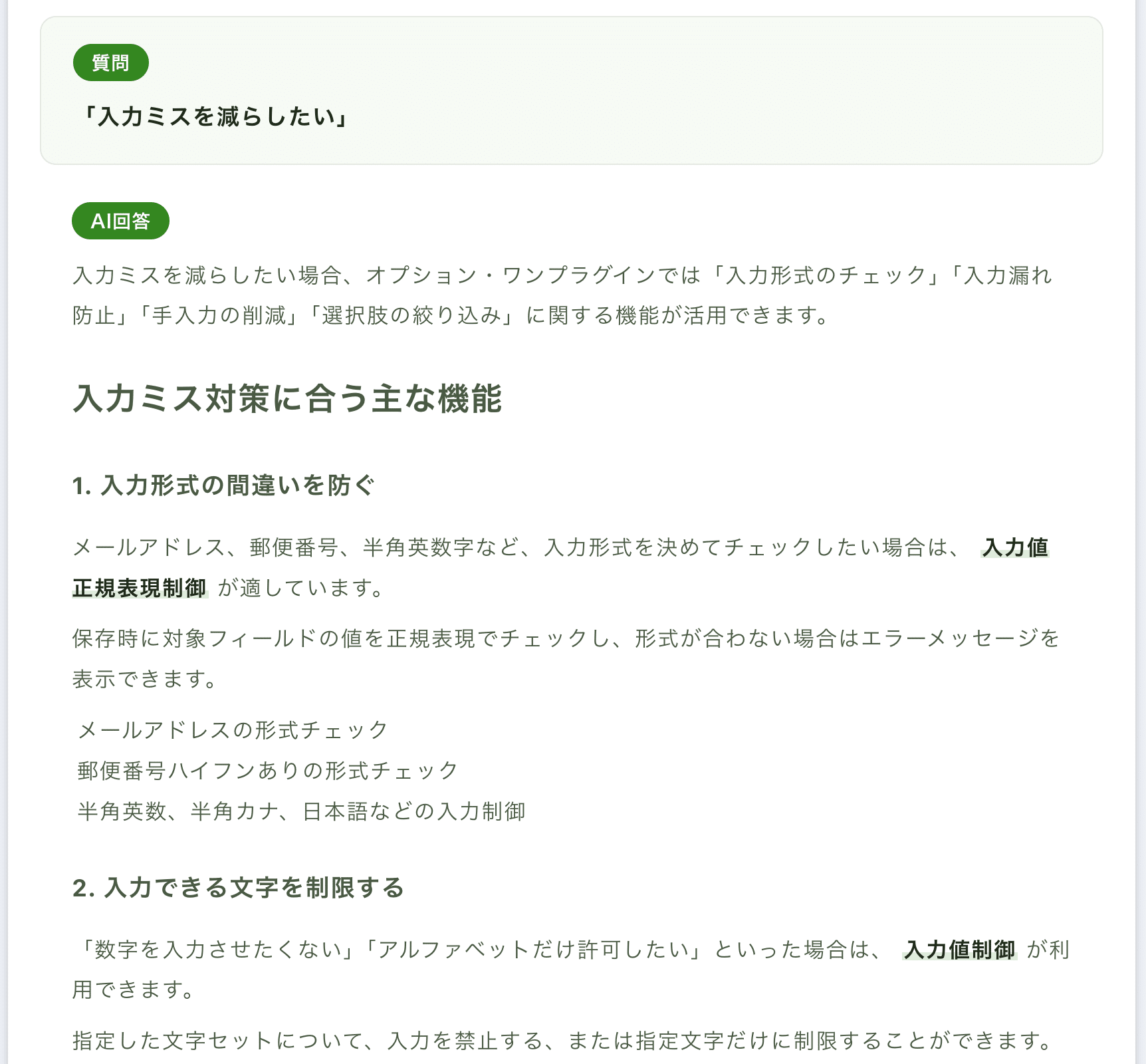
質問例|「入力ミスを減らしたい」
ポイント:機能名を知らずに「入力ミス」と入力しただけで、該当する機能と組み合わせ方まで提示されます。
AI相談サイトが特に役立つ場面
このサイトは、次のような方に使っていただきたいと考えています。
- kintoneの課題は明確だが、解決策が分からない方
「やりたいこと」は言葉にできているのに、それを実現する手段が分からないという状態はもったいないです。
まずAIに聞いてみましょう。
- プラグイン導入を検討していて、比較の前に当たりをつけたい方
プラグインを検討する前に、「そもそも自社の課題に合うのか」を確認できます。
資料請求や問い合わせの前段階として、負担ゼロで情報収集できるのが利点です。
- 社内から改善要望を集めている情報システム部門の方
現場から上がってきた要望をそのまま入力すれば、実現可能性の当たりをつけられます。
「できる/できない」を早い段階で仕分けできるため、要件整理の工数を圧縮できます。
- 開発・カスタマイズの前に、ノーコードで済むか確認したい方
JavaScriptカスタマイズを検討する前に、プラグインで解決できないかを確認できます。
結果として、開発工数と費用の削減につながるケースもあります。
AIの回答で「できそう」と思ったら
AIの回答はあくまで活用イメージです。
「これなら自社でも使えそう」と感じたら、資料請求や無料トライアルをお試しください。
「うちのこの業務、対応できますか?」といったより具体的なご相談は、お問い合わせフォームからお気軽にどうぞ。
お問い合わせはこちらご利用にあたっての注意点
- AIの回答は活用イメージです。実際の設定可否や動作の詳細は、資料・トライアル・お問い合わせでご確認ください。
- 機能は順次アップデートしています。回答内容が最新の機能と異なる場合があります。
- 本サイトは、状況によって期間限定公開とする場合があります。ご興味のある方はお早めにお試しください。
まとめ
kintoneの改善は、「やりたいこと」と叶うと分かった瞬間に一気に進みます。
逆に言えば、そのつながりが見つからないまま止まっている改善要望が、多くの現場に眠っています。
今回公開したAI相談サイトは、その“翻訳”を担うツールです。機能一覧を読み込む前に、資料をダウンロードする前に、まずは一言、困っていることを入力してみてください。
「そんなことまでできるのか」と思えるものが、きっと見つかるはずです。
\AIに質問してみる/
AIで解決策が見つかったら、次はプラグイン導入の準備を
初めての導入で失敗しないためのチェックリストを無料でダウンロードできます。
Other recommended articlesその他おすすめ記事
-
 2026/09/09 kintoneプラグイン
kintoneの「申請忘れ」を防ぐには?基本機能でできる対策と、保存した直後に気づかせる方法
-
2026/08/24 オプション・ワンプラグイン
kintoneの「これ、できる?」にAIが答えます|オプション・ワンプラグインAI相談サイトを公開
-
2026/07/31 ルックアップ自動取得 プラグイン
kintoneのルックアップでよくある「これできる?」をまとめて解決
-
2026/07/29 kintoneプラグイン
kintone ルックアップ よくある疑問と解決5選
-
2026/05/11 オプション・ワンプラグイン
プラグイン1つで134個の機能がかんたん追加!オプション・ワンプラグイン
-
2026/02/06 オプション・ワンプラグイン
kintoneで日付を自動入力する方法|月末・週末・○日後も設定できるプラグイン活用術