
ブログ

kintoneのAI活用、まずはここから。Smart at AIでできる基本の5つの業務


この記事でわかること
- Smart at AIの基本機能とkintoneで生成AIを活用する仕組み
- 名刺・請求書の情報を読み取り、kintoneへ自動入力する方法
- メール返信の下書きや日報・週報をAIで効率的に作成する方法
- 案件情報と人材データを基に適切な候補をマッチングする方法
- Smart at AIのセキュリティ対策と無料版から始める導入方法

kintone×生成AIの活用をさらに広げるヒントと実践例を公開中
kintoneでAIを何から始め、どの業務へ広げればよいか知りたい方は、ぜひ無料でダウンロードしてください。
kintoneにAIを取り入れたいと考えていても、「何から始めればよいかわからない」という声は少なくありません。AIは使い方が自由な分、最初の一歩で迷いやすいものです。
そこで本記事では、kintoneのプラグイン「Smart at AI for kintone Powered By GPT(以下、Smart at AI)」で実現できる基本の活用方法を5つ紹介します。いずれも日々の業務で発生する入力や文書作成の負担を減らすものです。自社の業務に近いものから試す際の参考にしてください。
目次
kintoneでAIを使える!Smart at AIとは
Smart at AIは、様々な生成AIとkintoneをつなぐプラグインです。kintoneのレコード情報をプロンプトに差し込み、AIによる文章生成や情報抽出を行うことができます。
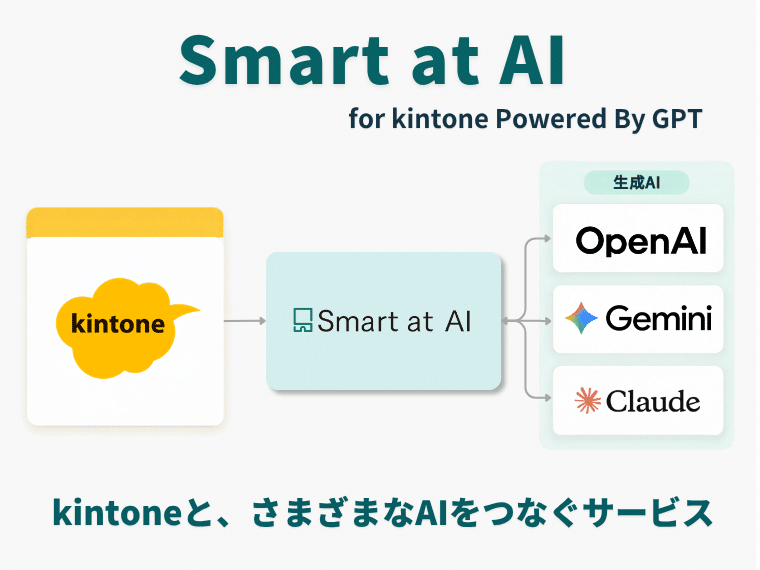
ChatGPTなどを別画面で開いて情報を貼り付ける手間がなく、kintone上のデータをそのまま活用できます。結果は指定したフィールドに保存されるため、業務の流れを止めずにAIを使えます。また、プロンプトはkintone上で共有できるので、AIの扱いに慣れた人の工夫をほかのメンバーも利用できます。
無料トライアルはこちら
Smart at AIの活用例
Smart at AIの基本的な活用方法は次のようなものがあります。
活用① 名刺の取り込み
展示会やセミナーのあとに大量の名刺を手入力するのは、負担の大きい作業です。Smart at AIでは、添付された名刺画像をAIが読み取り、会社名、氏名、部署、メールアドレスなどを各フィールドに自動で入力できます。名刺を撮影してアップロードするだけで登録が進むため、お礼メールなど次のアクションにも早く着手できます。

活用② 請求書の取り込み
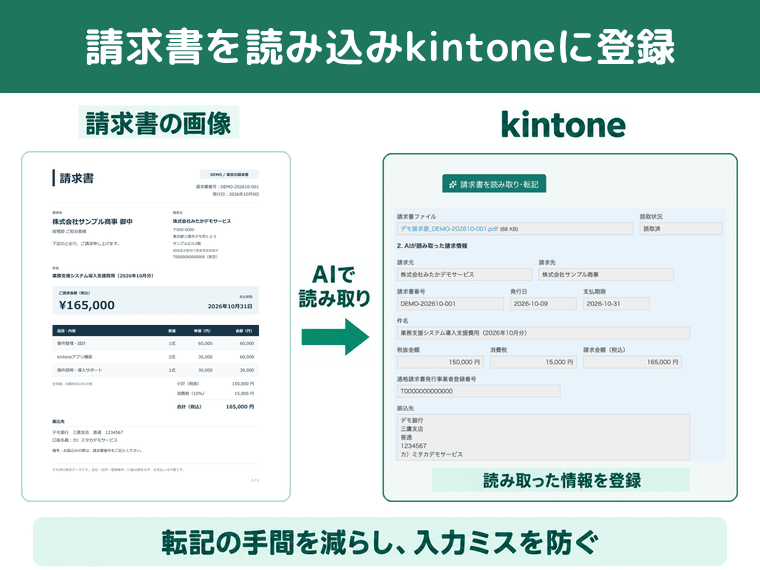
名刺と同じ仕組みで、請求書の取り込みにも使えます。請求書の画像から取引先名、請求金額、支払期日などを読み取り、経理用のkintoneアプリに登録します。転記の手間が減るだけでなく、入力ミスの防止にもつながります。Smart at AIをリリースした2023年10年ごろはAIの精度の問題がありましたが、最近ではAIモデルの読み取り精度が向上し、ほとんどミスなく読み取りに成功するようになりました。
活用③ メール返信の下書き作成
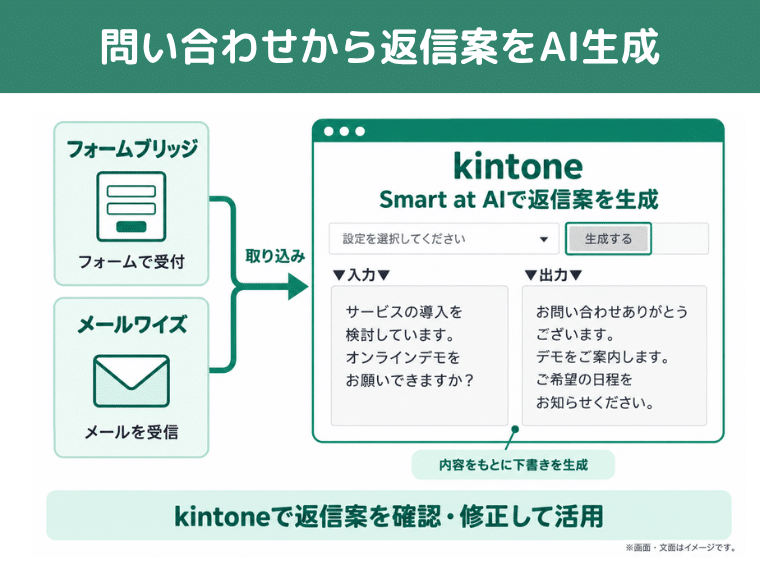
問い合わせや取引先からのメールへの返信は、件数が増えるほど時間を取られます。対応履歴に届いたメールを貼り付けるだけで、返信の下書きを作成できます。「日程調整の返信にして」といった一言を添えれば、目的に合った文面になります。実際に活用している企業では、1件あたり5〜10分の時間削減につながっています。
活用④ 日報・週報のまとめ
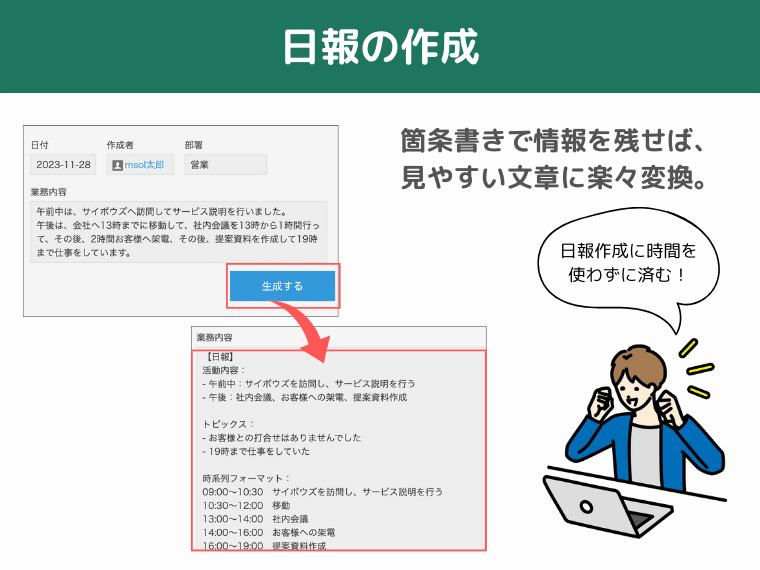
日報や週報の作成と確認も効率化できます。案件ごとに1レコードずつ登録された情報を、AIが1件の報告にまとめます。優先度の高い案件から並べるよう指示しておけば、確認する側は必要な情報を素早くつかめます。エージェント機能を使えば、毎週決まった曜日と時刻に自動で作成することも可能です。案件を1件ずつ開いて確認していたマネージャーも、報告用のアプリを開くだけで状況を把握できます。
活用⑤ 案件と人材のマッチング
AIは文章の作成だけでなく、複数の条件を踏まえた判断の補助にも使えます。その一例が、案件と人材のマッチングです。
マッチングでは、スキルや経験に加えて、稼働状況、単価、人柄やコミュニケーション力など、さまざまな要素を総合的に見極める必要があります。kintoneの検索機能だけでは条件を絞り込みきれず、担当者の経験や勘に頼る場面も少なくありません。
Smart at AIでは、案件の内容と登録済みの人材情報をプロンプトに差し込み、条件に合う候補とその理由を提案させることができます。担当者は提案を参考に最終判断をするだけでよいため、対応できる案件数も増やしやすくなります。人材紹介に限らず、営業担当と案件の割り当てや、取引先の候補選定など、条件が多く判断に時間のかかる業務にも応用できます。

安心して使うために
業務データをAIに渡すことに不安を感じる方も多いと思います。Smart at AIはAPI経由で生成AIに接続するため、入力した情報がAIの学習に使われることはありません。有料版では、機密情報をAIに渡す前に伏せる機密フィルタや、利用状況を確認できる監査ログも利用できます。社内でAI活用を進める際の、セキュリティ面の説明材料にもなります。
まとめ
Smart at AIには無料版があり、手軽に試せます。おすすめの始め方は、手入力が多い業務を一つ選んで、設定してみること。名刺の取り込みやメールの下書きなど、身近な業務なら、効果をすぐに実感できます。
使い続ける中で、機密情報のフィルタや監査ログが必要になったら、有料版へそのまま切り替えができます。まずは小さく始めて、必要に応じて広げていけるので安心です。kintoneでのAI活用に興味はあるけれど、何から始めればいいか迷っている方は、ぜひお気軽にご相談ください。導入のご相談・資料請求も受け付けています。
資料ダウンロードはこちら 無料トライアルはこちら お問い合わせはこちら
kintone×生成AIの活用をさらに広げるヒントと実践例を公開中
kintoneでAIを何から始め、どの業務へ広げればよいか知りたい方は、ぜひ無料でダウンロードしてください。
Other recommended articlesその他おすすめ記事
-
 2026/10/30 Smart at AI for kintone Powered By GPT
kintoneのAI活用、まずはここから。Smart at AIでできる基本の5つの業務
-
2026/10/26 Smart at AI for kintone Powered By GPT
【Smart at AI】AIモデルの進化で、できるようになったkintone活用例3選
-
2026/09/30 Smart at AI for kintone Powered By GPT
【アップデート】Smart at AI、設定画面UIの刷新
-
2026/09/15 Smart at AI for kintone Powered By GPT
【2週間限定】オンラインセミナーのアーカイブまとめ
-
2026/08/31 Smart at AI for kintone Powered By GPT
【アップデート】Smart at AI、エージェント実行のエラー通知対応・設定保存履歴の改善
-
2026/08/28 既読チェックプラグイン
M-SOLのキントーン×インサイドセールス事例。契約数2,000件突破の理由は『仕組み化』


