ブログ

kintoneのレコードに複数のBoxフォルダを表示|クラウド連携プラグイン for Boxのアップデートと活用例


この記事でわかること
- クラウド連携プラグイン for Boxの基本機能とkintoneでできること
- 1レコードに最大4つのBoxフォルダを表示できる新機能の内容
- 営業・工事・システム開発・社外共有における複数フォルダの活用例
- 用途別にフォルダを分けることで得られる検索性・安全性・業務効率の向上
- 複数フォルダ表示機能の設定手順と子フォルダ自動作成機能の活用方法

kintone×Box連携プラグインの違いを徹底比較!
kintoneの案件レコードにBoxフォルダを紐づけたものの、見積書も顧客資料も同じフォルダに入っていてファイルを探しにくい。とはいえ、フォルダを分けるとkintoneの画面には1つしか表示できない。そんなお悩みをお持ちではないでしょうか。
実は、2026年8月のアップデートで、クラウド連携プラグイン for Boxは1つのレコードに最大4つのBoxフォルダを表示できるようになりました。この記事では、新機能の内容と、フォルダを分けて使うと便利になる業務の例を紹介します。
目次
クラウド連携プラグイン for Boxとは?
クラウド連携プラグイン for Boxは、kintoneのレコード画面にBoxのフォルダを表示し、ファイルの閲覧・アップロード・プレビューをkintone上で行えるプラグインです。大容量ファイルはBoxに保管し、業務データはkintoneで管理する。この役割分担で、多くの企業に案件管理の基盤として利用いただいています。
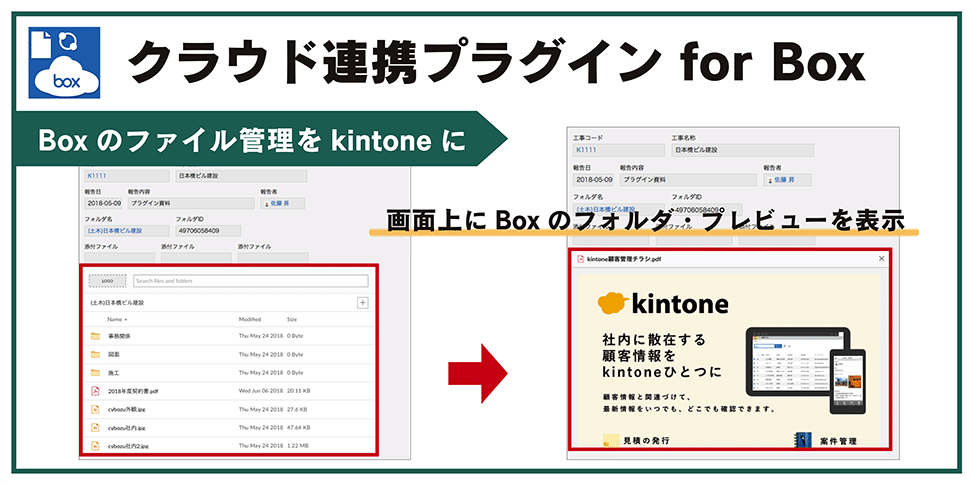
一方で、これまではレコードに表示できるフォルダが1つでした。1件の案件には、自社で作る見積書や提案書、顧客から受け取る図面や仕様、社内だけで扱う原価資料など、性質の違うファイルが集まります。同じフォルダにまとめるとファイルを探す手間が増え、「このファイルは社外に出してよいのか」の判断もしづらくなります。
アップデートで追加された「複数フォルダの表示機能」
2026年9月のアップデートで、1つのレコードに最大4つのBoxフォルダを並べて表示できるようになりました。用途ごとにフォルダを分けたまま、kintoneの画面では案件の情報とすべてのファイルを一覧できます。Boxに移動してフォルダを行き来する必要はありません。

フォルダを分けると便利になる4つの活用例
営業管理:見積書と顧客受領資料を分ける
顧客・案件管理アプリに、自社が作成した見積書・提案書のフォルダと、顧客から受け取った要件資料や発注書のフォルダを並べます。「こちらが出したもの」と「先方からもらったもの」が画面上で分かれるため、商談前の確認や担当者の引き継ぎがスムーズになります。3つ目に契約書フォルダを加えれば、受注後の書類まで1レコードで追えます。
工事・現場管理:案件資料と設計書を分ける
デモ画面の構成がこの使い方です。工事案件ごとに、提案資料や打ち合わせ資料のフォルダと、図面・設計書のフォルダを分けます。さらに施工写真のフォルダを加えれば、現場から上がる大量の写真が設計書の一覧に埋もれることもありません。
システム開発:提案資料と設計ドキュメントを分ける
開発案件では、提案段階の資料と、基本設計書・テーブル定義書・テスト仕様書といった設計ドキュメントを分けて管理します。版数の違うファイルが増えても、設計書だけのフォルダなら最新版をすぐ見つけられます。
社外共有:共有するフォルダと社内限定のフォルダを分ける
取引先と共有するフォルダと、原価や社内検討メモを入れる社内限定のフォルダを分けておくと、共有リンクを渡す範囲をフォルダ単位で決められます。デモ画面のように「招待されたユーザーのみ」といった共有範囲を確認しながら扱えるため、誤って社内資料を共有する心配が減ります。
新機能を試す手順
- 表示したいフォルダの用途を決めます。まずは少ない数から始めると運用が定着しやすくなります。
- kintoneアプリに、フォルダ名を管理するフィールドを用意します。
- プラグインの設定画面で、表示するフォルダ(最大4つ)を設定します。
- テスト用のレコードで、ファイルのアップロードやプレビューが想定どおりに動くかを確かめます。
既存の子フォルダ自動作成機能と組み合わせると、レコード作成時に決まったフォルダ構成を用意できるため、フォルダ名の付け方が担当者ごとにばらつきません。
まとめ
今回のアップデートで、クラウド連携プラグイン for Boxは1レコードに最大4つのBoxフォルダを表示できるようになりました。ファイルを用途ごとに分けたまま、kintoneの画面で案件情報と一緒に確認できます。
見積書と顧客資料、設計書と写真など、「分けたいけれど同じ画面で見たい」ファイルがあれば、クラウド連携プラグイン for Boxの新機能で解決できます。kintoneでBoxのファイルを閲覧したいという方にはおすすめです。興味がある方は以下よりお問い合わせください。
資料ダウンロードはこちら 無料トライアルはこちら お問い合わせはこちら
kintone×Box連携プラグインの違いを徹底比較!
Other recommended articlesその他おすすめ記事
-
 2026/11/01 クラウド連携プラグイン for Box
kintoneのレコードに複数のBoxフォルダを表示|クラウド連携プラグイン for Boxのアップデートと活用例
-
2026/09/15 Smart at tools for kintone Excel入力
kintoneのオススメプラグイン・連携サービス30選
-
2026/08/10 Smart at message for kintone
【初期費用が無料】2製品同時購入で初期費用0円!さらにこの期間だけAI限定セットプランも初期費用無料に!
-
2026/07/29 クラウド連携プラグイン for Box
kintone×Box連携プラグインどっちがよいか比較!【2026年最新版】
-
2026/04/06 kintone
kintoneでマニュアル管理を効率化!属人化や更新漏れを防ぐアプリ活用術とは?
-
2025/08/13 Smart at message for kintone
【業界別】kintoneプラグインを活用した成功事例をご紹介