
ブログ

kintoneでSharePointのファイルを管理する方法|クラウドストレージ連携プラグイン


この記事でわかること
- kintoneとSharePointを併用するときに起きやすい3つの手間
- クラウドストレージ連携プラグイン(SharePoint連携サービス)の仕組みと、kintone標準の添付ファイルとの違い
- 「フォルダ表示」「フォルダ自動作成」「kintone上でのファイル操作」という3つの主な機能
- 案件管理、現場写真・図面の管理など、業務別の活用例
- 導入の流れと料金プラン、15日間の無料トライアル

kintoneをもっと便利にするプラグイン・連携サービスを提供中
全サービスが乗っているカタログを今すぐ無料ダウンロード!
案件や顧客の情報はkintone、見積書や図面はSharePoint。そんな使い分けをしていると、レコードを見ながら別のタブでSharePointを開き、フォルダをたどってファイルを探す、という往復が毎日のように発生します。かといって、ファイルをすべてkintoneに添付すればディスク容量が気になる。どちらに寄せても手間が残る、とお考えではないでしょうか。
実は、kintoneのレコード画面の中にSharePointのフォルダをそのまま表示する方法があります。M-SOLUTIONSが提供する「クラウドストレージ連携プラグイン(SharePoint連携サービス)」を使えば、ファイルの実体はSharePointに置いたまま、保存・確認・共有をkintoneの画面だけで完結できます。この記事では、プラグインの仕組みと主な機能、業務別の活用例、料金と導入の流れまでを解説します。
目次
kintoneは業務データを管理する仕組みとして、SharePointはMicrosoft 365に含まれるファイル共有の仕組みとして、それぞれ優れています。ただ、2つを別々に使っていると、その「あいだ」で次のような手間が生まれます。
kintoneのディスク容量の減少
kintoneのレコードには添付ファイルフィールドでファイルを保存できます。手軽な反面、図面や現場写真のようにサイズの大きいファイルを添付していくと、kintoneのディスク容量は減っていきます。容量を気にして「写真は圧縮してから添付する」「古いファイルは定期的に削除する」といった運用ルールで補っている会社も少なくありません。
画面の行き来に時間がかかる
容量を避けてファイルをSharePointに置くと、今度は画面の切り替えが増えます。kintoneで案件のレコードを開き、別の画面でSharePointを開き、該当するフォルダを探す。1回あたりは数十秒でも、1日に何度も繰り返せば無視できない時間になります。
どこに保存したか分からなくなる
kintoneの案件とSharePointのフォルダが、人の手でひも付けられている状態も問題です。フォルダ名の付け方が担当者ごとにバラバラだったり、どの案件がどのフォルダに対応するのかが本人にしか分からなかったりすると、ほしいファイルにたどり着くまでに時間がかかります。担当が替わったときの引き継ぎでも、この「どこにあるか問題」が表面化します。
この3つは、ファイルの置き場所と業務データの置き場所が分かれていることから生まれています。つまり、両者をつなげれば3つまとめて解決できます。ではどのような解決策があるのでしょうか?
クラウドストレージ連携プラグイン(SharePoint連携サービス)は、kintoneの画面の中でSharePointのファイルを確認・操作できるようにするkintoneプラグインです。
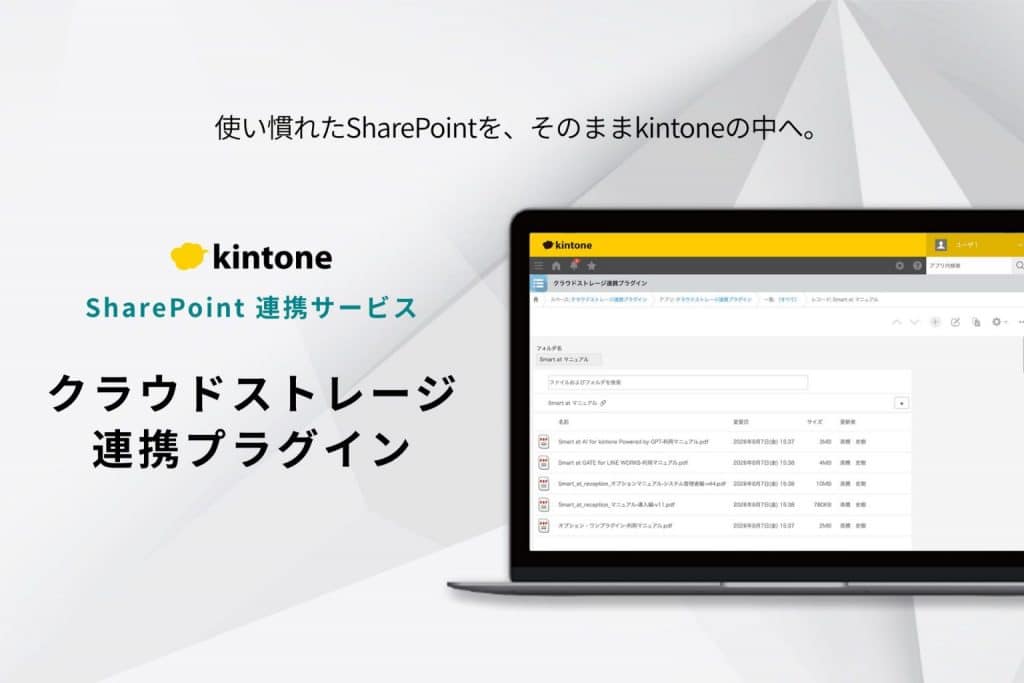
レコード(案件・顧客など)を開くだけで、そのレコードに関連するSharePointのフォルダが表示されます。利用者に特別な操作は必要ありません。ファイルの実体はSharePointに保存されるため、Microsoft 365のストレージを活用でき、kintoneのディスク容量は消費しません。すでにMicrosoft 365をお使いであれば、追加のストレージ費用なしで始められます。
仕組みはクラウド連携プラグイン for Boxと同じ
M-SOLUTIONSでは、kintoneとクラウドストレージ「Box」をつなぐ「クラウド連携プラグイン for Box」を2018年から提供しています。kintone上で案件管理を行いながら、それにひも付けて大容量ファイルを管理できる仕組みとして、ご利用いただいてきました。
クラウドストレージ連携プラグイン(SharePoint連携サービス)は、この仕組みをSharePointで使えるようにしたものです。社内のファイル管理をMicrosoft 365に統一している会社でも、クラウド連携プラグイン for Boxと同じ使い勝手でkintoneとファイルをつなげられます。
なお、クラウド連携プラグイン for Boxはいくつか事例がありますので、どのような使い方をしている企業があるかを確認したい場合は次の記事をご覧ください。



kintone標準の添付ファイルとの違い
kintone標準の添付ファイルフィールドと比べると、違いは次のとおりです。
| (SharePoint連携サービス) | ||
|---|---|---|
| ファイルの保存先 | kintoneの中(容量を消費) | SharePoint(Microsoft 365の容量を活用) |
| 大きなファイル | ファイルサイズや容量を意識した運用が必要 | kintoneの容量を気にせず保存 |
| フォルダ整理 | 添付ファイルフィールドで管理するのみ | レコードごとに自動でフォルダ化 |
| 中身の確認 | ダウンロードして内容を確認 | その場でプレビュー |
| 社内外への共有 | ファイルを取り出して送る | 共有リンクを自動でレコードに保存 |
※SharePointの容量は、ご契約のMicrosoft 365プランに準じます。
3つの主な機能
クラウドストレージ連携プラグイン(SharePoint連携サービス)の主要機能は次の通りです。
レコードを開くと、そのレコード専用のフォルダが表示される
kintoneのレコード詳細画面を開くと、スペース欄にそのレコードにひも付くSharePointのフォルダが表示されます。案件や顧客ごとのファイルがレコードの中で一覧でき、SharePointを別画面で開く必要がありません。
フォルダ内のファイルは検索ボックスから探せます。レコードの詳細画面だけでなく、編集画面にも表示できるため、レコードを更新しながら関連ファイルを確認する使い方にも対応します。
表示にはMicrosoftアカウントでの認証が必要です。設定が完了すると、kintoneの一覧画面に「認証」ボタンが表示されます。ボタンを押してご自身のアカウントでログインするだけで、すでにMicrosoftアカウントにログインしている場合は押すだけで認証が完了します。認証が済むと「認証」ボタンが無効になり、かわりに「認証解除」ボタンが使えるようになります。
kintoneのレコードに入力した「フォルダ名」(案件名など)と同じ名前のフォルダが、あらかじめ決めておいた親フォルダの直下に自動で作成されます。認証済みの状態でレコードの詳細画面を開いたとき、SharePointに該当のフォルダがなければ新しく作られ、すでにあればその中身が表示されます。フォルダを手作業で作る手間も、名前の付け方を揃える手間もなくなり、フォルダ名や置き場所のルールが自然に統一されます。
フォルダの新規作成時には、初期フォルダもまとめて作れます。たとえば「案件情報」の下に「受領資料」と「提案資料」、別に「営業情報」というように階層を設定しておくと、案件ごとに同じ構成のフォルダが用意されます。どこに何を保存するかで迷う場面が減ります。
作成したフォルダの共有リンクは、「リンク(Webサイトのアドレス)」フィールドを指定しておくと、自動でレコードに保存されます。共有リンクとは、フォルダをそのまま人に知らせるためのURLです。「資料はこちらです」と案内するときに、フォルダのURLを探してコピーする手間が省けます。なお、指定したリンクフィールドは編集できなくなります。
アップロードからプレビューまで、kintoneの中で完結する
ファイル操作もkintoneの画面から行えます。ファイルのアップロードと新規フォルダの追加は、フォルダ一覧右上の「+」から行い、いま表示しているフォルダの直下に追加されます。各ファイルの右端にある「…」からは、プレビュー、ブラウザの別タブで開く、ダウンロード、名前の変更、削除ができます。フォルダも同じく「…」から、削除と名前の変更ができます。
プレビューに対応しているのは、画像・テキスト・PDFファイルです。ダウンロードせずにビュー上で中身を確認できるため、「この図面で合っているか」をその場で確かめられます。
モバイル画面では、プレビューは利用できません。ダウンロードと名前の変更も使えないため、外出先ではファイルの確認が中心になります。
業務別の活用例
本プラグインを入れると「レコード=フォルダ」という関係ができあがります。そのため、案件や顧客、現場など、レコード単位でファイルを整理したい業務であれば幅広く活用できます。
案件・顧客管理
見積書、契約書、議事録といった案件ごとの書類を、案件レコードからすぐに開けます。案件の進捗や金額と、関連する書類が同じ画面に並ぶため、状況の把握が早くなります。担当者が替わるときも、レコードを渡せばファイルの場所まで一緒に引き継げます。
現場写真・図面の管理
建設や設備保守のように写真や図面を大量に扱う業務では、kintoneの容量が真っ先に問題になります。本プラグインなら、サイズの大きい写真や図面もSharePointに保存されるため、kintoneの容量を気にせず現場ごとに整理できます。レコード作成時に「着工前」「施工中」「完了」のような初期フォルダを用意しておけば、写真の置き場所も揃います。
申請書類・マニュアル管理
共有リンクがレコードに自動で入るため、社内への案内がしやすくなります。「最新版はここです」とリンクを示すだけで済み、古いファイルがメールやチャットに添付されて出回る、という事態を防げます。
社外パートナーとの共有や外出先での確認
本プラグインはkintoneのゲストスペースとモバイル端末にも対応しています。社外パートナーと進める案件の資料をゲストスペースで共有したり、外出先からスマートフォンで図面を確認したりといった使い方も可能です。
導入の流れ
導入にプログラミングは必要ありません。M-SOLUTIONSからメールでお送りするプラグインとテンプレートのファイルを手元に用意し、次の5ステップで進めます。
ステップ1:プラグインをインストールする
kintone画面右上の歯車マークから「kintoneシステム管理」を開き、「プラグイン」を選んで「読み込む」をクリックします。「参照」でプラグインファイルを選び、「読み込む」をクリックします。「読み込んだプラグイン」の一覧に「クラウドストレージ連携プラグイン」が表示されていればインストール成功です。
ステップ2:連携するアプリを作成する
SharePointと連携するアプリを作り、最低限、次の3つのフィールドを追加します。1つ目はレコード作成時にSharePointへ作られるフォルダ名を入力する「文字列(1行)」フィールド、2つ目はSharePointのビューを表示する「スペース」フィールド、3つ目はレコードとフォルダをひも付けるフォルダIDを保存する「文字列(1行)」フィールドです。
ステップ3:アプリにプラグインを追加する
アプリの設定画面(歯車マーク)から「設定」タブを開き、「プラグイン」で「+追加する」をクリックします。一覧から本プラグインにチェックを入れて「追加」を押し、追加されたプラグインの歯車マークから設定画面に進みます。
ステップ4:プラグインを設定する
設定の中心になるのは、SharePointのフォルダURLです。SharePointで連携したい親フォルダを開いてURLをコピーし、プラグイン設定画面に貼り付けて「検証」ボタンを押します。検証に成功すると「検証済み」のマークが表示されます。Microsoftアカウントが未認証の場合は、ログイン画面が表示されるので、親フォルダの編集権限があるアカウントでログインしてください。検証が成功していない状態では、設定を保存できません。
主な設定項目は次のとおりです。
| 設定項目 | 内容 |
|---|---|
| フォルダ名の フィールドコード |
ステップ2で作った、フォルダ名を入力するフィールド(文字列(1行))のフィールドコード |
| フォルダIDの フィールドコード |
フォルダIDを保存するフィールド(文字列(1行))のフィールドコード。隠しフィールドになるため画面には表示されません |
| 共有リンク(任意) | 共有リンクを保存するフィールド(リンク)のフィールドコード。未入力の場合、共有リンクは設定されません |
| SharePoint表示用の スペースの要素ID |
SharePointのビューを表示するスペースフィールドの要素ID |
| 編集画面でビューを 表示する |
「表示する」を選ぶと、編集画面にもSharePointのビューが表示されます |
| SharePoint連携エラー表示 | 「表示しない」を選ぶと、ビュー表示時にエラーが出てもメッセージを出しません。SharePointの認証をしないユーザーでも、レコードの追加・編集ができるようになります |
| 認証情報管理アプリID | 初回は空のまま保存します。認証情報を管理するアプリが自動で作られます |
| 初期フォルダ作成 | フォルダの新規作成時に同時に作るフォルダ階層(任意) |
プロダクトキーは、保存時に自動で生成されます。初回設定時に表示されるので、忘れないよう保管してください。同じプラグインを複数のアプリに設定する場合は、生成されたキーをコピーして貼り付けます。わからなくなったときは、サポートにドメインをお知らせいただければ確認できます。
認証情報管理アプリ(アプリ名:kintone2sharepoint-manager)は、本プラグインを使うために必要なアプリです。削除、設定変更、権限設定の変更はしないでください。認証情報は、利用者本人以外は閲覧できません。
ステップ5:Microsoftアカウントで認証する
設定が済んだアプリの一覧画面で「認証」ボタンを押し、Microsoftアカウントでログインすれば利用開始です。認証済みの状態でレコードを開くと、スペースの位置にSharePointのビューが表示されます。
はじめて利用するときに「管理者の承認が必要」という画面が表示されることがあります。これは、サインインしたユーザーが組織(ドメイン)のグローバル管理者ではない場合に表示される画面です。組織のグローバル管理者アカウントで一度サインインして承認すれば、以降は表示されません。事前に社内のグローバル管理者へ一声かけておくと、導入がスムーズです。
料金プラン
料金は、既存サービス「クラウド連携プラグイン for Box」と同じ体系です。1ドメイン1契約で、複数のkintoneアプリで利用できます。
| 項目 | 価格(税抜) |
|---|---|
| 初期費用 | 300,000円 |
| 年間利用料(1〜499ID) | 180,000円 / 100ID |
| 年間利用料(500〜999ID) | 120,000円 / 100ID |
| 年間利用料(1,000ID〜) | 90,000円 / 100ID |
- 契約は100ID単位での年間契約のみとし、追加は契約終了月までの月数、100ID単位で追加が可能です。
- 1ドメイン1契約で複数のアプリでご利用いただけます。複数のドメインでご利用の場合は別途ご契約が必要となります。
- kintone、SharePointの利用料金および設定費用は含みません。
- 税抜き価格となり別途消費税が必要となります。
ご利用にはkintoneスタンダードコースのご契約が必要です。また、15日間の無料トライアルをご用意しているため、実際のkintone環境で使い勝手を確かめてから導入を判断できます。
まとめ
kintoneとSharePointを別々に使っていると、kintoneの容量不足、画面の行き来、フォルダ探しという3つの手間が生まれます。クラウドストレージ連携プラグイン(SharePoint連携サービス)は、ファイルの実体をSharePointに置いたまま、kintoneのレコード画面にフォルダを表示することで、この3つをまとめて解消します。
レコードを開けば関連ファイルが見えるため、SharePointへの行き来やフォルダ探しが不要になります。レコードを作成すれば決めた構成のフォルダが同じ名前で作られ、共有リンクも自動で保存されるため、フォルダの命名や置き場所のルールを人の手で守らせる必要がありません。アップロードやプレビューもkintoneの中で完結します。
すでにMicrosoft 365をお使いであれば、SharePointの容量を活かしながら、kintoneを業務とファイルの入口にまとめられます。まずはクラウドストレージ連携プラグイン(SharePoint連携サービス)の15日間無料トライアルで、自社のアプリで使えるかを確かめてみてください。
資料ダウンロードはこちら 無料トライアルはこちら お問い合わせはこちら
kintoneをもっと便利にするプラグイン・連携サービスを提供中
全サービスが乗っているカタログを今すぐ無料ダウンロード!


