ブログ

kintoneへの怪しいアクセスに気づけますか? アクセスログをAIが毎日チェックする仕組み


この記事でわかること
- kintoneの基本機能で記録できる監査ログと記録できない操作
- アクセスログ出力プラグインで閲覧・編集・削除・印刷の履歴を残す方法
- Smart at AIを活用してアクセスログを毎日自動チェックする仕組み
- 通常と異なるアクセスをAIが判定し、要確認の日だけ管理者へ通知する方法
- アクセスログ監視を導入する際の設定ポイントと事前に決めておくこと

kintoneの「誰が・いつ・何を見たか」を把握し、情報漏えい対策を強化
閲覧ログが必要な理由と「アクセスログ出力プラグイン」で記録・可視化する方法を、無料ホワイトペーパーで詳しく解説します。
情報漏えいのニュースが続いています。
東京商工リサーチの調査では、上場企業とその子会社が公表した個人情報の漏えい・紛失事故は、2026年1〜10月だけで215件(速報値)でした。
これまで最も多かった2024年の1年分(189件)を、10か月で超えています。
原因で最も多いのは、ウイルス感染や不正アクセスです。
ただ、社員による持ち出しの心配もなくなりません。
IPAの「情報セキュリティ10大脅威」でも、「内部不正による情報漏えい等」は2026年版まで11年続けて選ばれています。
kintoneに顧客リストや社員台帳、人事評価を載せている会社なら、他人事ではありません。
誰が、いつ、どのデータを見たか。管理者がすぐ答えられる会社は、多くないはずです。
この記事では、まずkintoneの基本機能で残せるログと残せないログを確認します。
そのうえで、「アクセスログ出力プラグイン」と「Smart at AI for kintone Powered by GPT(以下、Smart at AI)」を組み合わせ、アクセスログをAIが毎日チェックする仕組みをご紹介します。
kintoneで起きうる怪しいアクセス
kintoneは、部署ごとに必要なアプリをすぐ作れます。
そのぶん、気づくと顧客リストや商談の履歴、社員台帳、人事評価まで、大事なデータがkintoneに集まっています。
アクセス権を正しく設定していても、見る権限を持つ人が業務と関係なくデータを見たり、持ち出したりするのは防げません。
たとえば次のような操作です。
- 退職が決まった社員が、深夜に顧客リストを大量に閲覧し、印刷する
- ふだん使っていない社員が、社員台帳や人事評価を続けて開く
- 短時間に多くのレコードが削除される(誤操作か意図的かを確かめたい)
- 社員のIDとパスワードが盗まれ、本人がいない時間帯にログインされる
起きた翌日に気づけば、本人への確認や権限の見直しにすぐ移れます。
数週間後に気づいた場合は、何が持ち出されたのかを調べるだけで何日もかかります。
kintoneの基本機能で残るログ
kintoneには、基本機能として監査ログがあります。
cybozu.com共通管理の管理者が、画面で絞り込んで確認したり、ファイルでダウンロードしたりできます。
監査ログに残る主な操作は次のとおりです。
- ログイン
- アプリの設定変更
- 添付ファイルのダウンロード
- レコードの書き出し(CSVファイルへの出力)
- レコードの削除
一方で、レコードの一覧画面や詳細画面を開いたことは残りません。
印刷画面を開いたことも残りません。誰がどのレコードを見たのかは、監査ログでは分からないということです。
先ほどの例でいえば、深夜の大量閲覧や印刷は、監査ログからは追えません。
閲覧まで残すアクセスログ出力プラグイン
この足りない部分を補うのが、M-SOLUTIONSの「アクセスログ出力プラグイン」です。
kintoneの画面で行った次のような操作を、ログ保存用のkintoneアプリに記録します。
| 画面 | 記録する操作 |
| レコード一覧 | 一覧の表示、一覧での編集(開始と保存)、削除 |
| レコード詳細 | 詳細の表示、削除、プロセス管理のアクション |
| レコード追加・再利用・編集 | 画面の表示、保存(保存の前と後) |
| 印刷・グラフ | 印刷画面の表示(PCのみ)、グラフの表示 |
印刷画面と一覧での編集・削除以外は、スマートフォンなどモバイル端末からの操作も記録します。
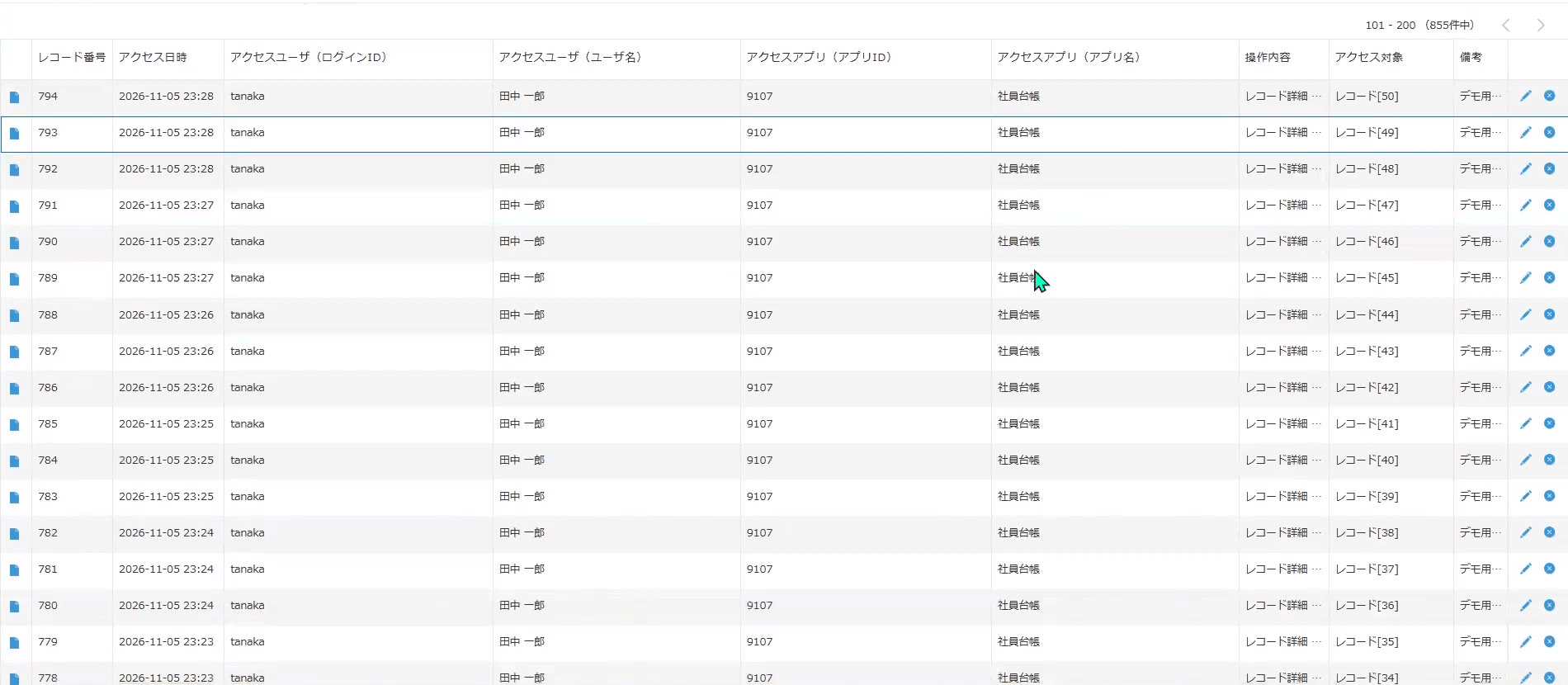
ログはkintoneのアプリにたまるので、ほかのkintoneアプリと同じように一覧で確認できます。
レコード詳細画面のボタンからそのレコードのアクセスログを表示したり、一覧画面からCSVファイルでダウンロードしたりもできます。
印刷画面と一覧での編集・削除以外は、スマートフォンなどモバイル端末からの操作も記録します。
ログはkintoneのアプリにたまるので、ほかのkintoneアプリと同じように一覧で確認できます。
レコード詳細画面のボタンからそのレコードのアクセスログを表示したり、一覧画面からCSVファイルでダウンロードしたりもできます。
ログを毎日読む手間
ログを取れば、何かあったときに後から追えます。
ただ、ログを取っているだけで怪しいアクセスに気づけるわけではありません。
運用すると、すぐに次の壁にぶつかります。
まず、量が多すぎます。社員数十人の会社でも、1日に数百件のログがたまります。
管理者がそれを毎日読むのは無理があります。
次に、何をもって怪しいとするかの基準がありません。
1日16件のアクセスが多いのかどうかは、その会社のふだんの件数と比べないと分かりません。
結果として、ログを見るのは月に1回か、問題が起きた後になりがちです。
毎日、ふだんと比べて、おかしい日だけ知らせてくれる仕組みが要ります。
この作業をSmart at AIに任せます。
アクセスログ×Smart at AIの毎日チェック
2つの製品の役割は次のとおりです。
| 役割 | 製品 | やること |
| ログを集める | アクセスログ出力プラグイン | kintoneでの閲覧や編集、削除、印刷などの操作をアプリに記録する |
| ログを読んで判断する | Smart at AI | 前日分のログを、過去30日間の1日平均と比べてチェックし、レポートにする。要確認の日だけ管理者に通知する |
毎日のチェック:いつもどおりなら「異常なし」
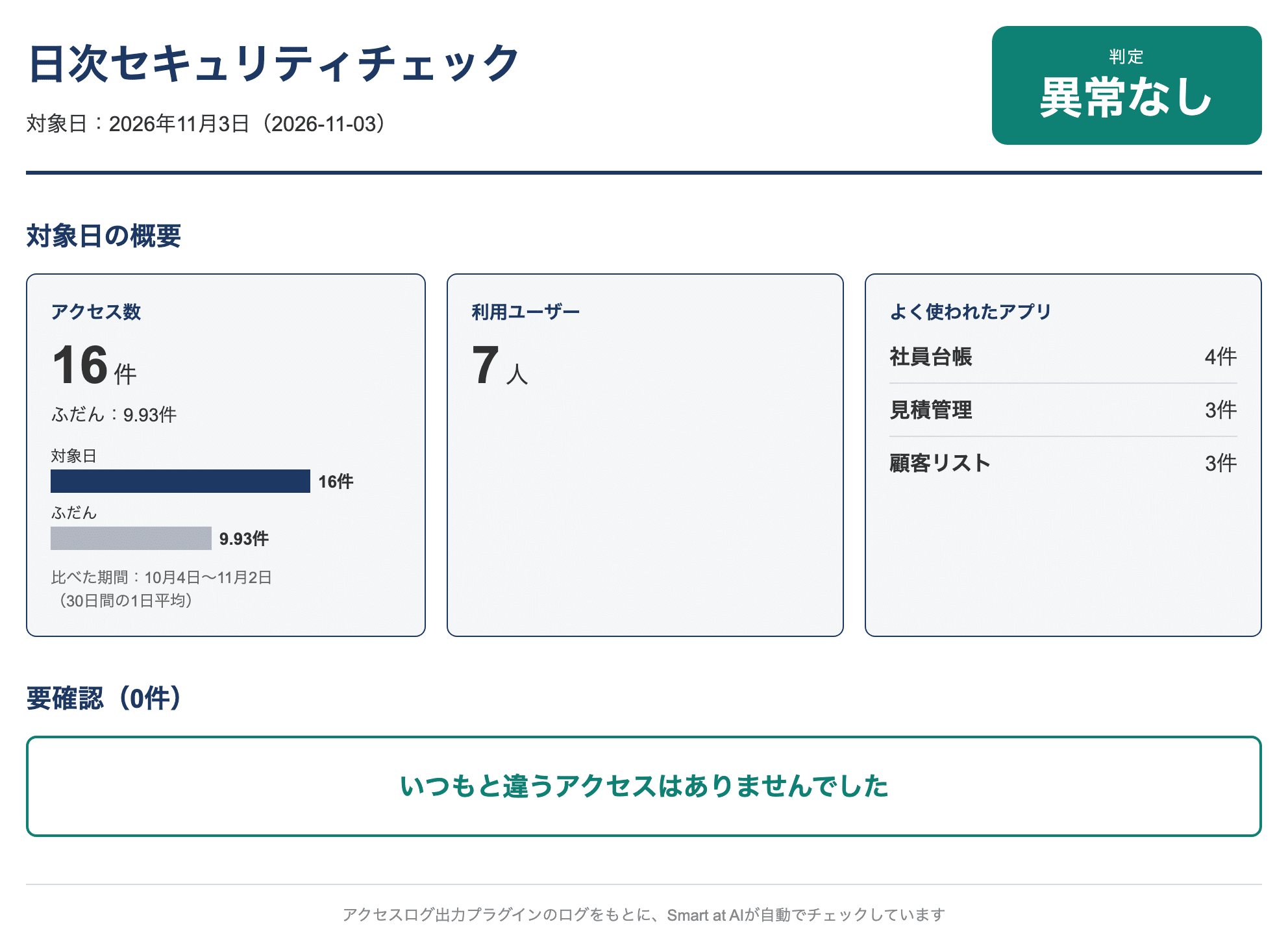
Smart at AIは毎日、前日のログを読んで「日次セキュリティチェック」のレポートを作ります。
アクセス数、利用ユーザー数、よく使われたアプリを、ふだんの件数と並べて表示します。
下の例では、対象日のアクセスが16件で、ふだんは9.93件です。
件数は多めですが、ふだんと違う操作は見つからず、判定は「異常なし」でした。
ふだんと違う操作があれば「要確認」
別の日のレポートです。
アクセス数は79件(ふだんは10.7件)で、Smart at AIは2件の操作を「要確認」に挙げました。
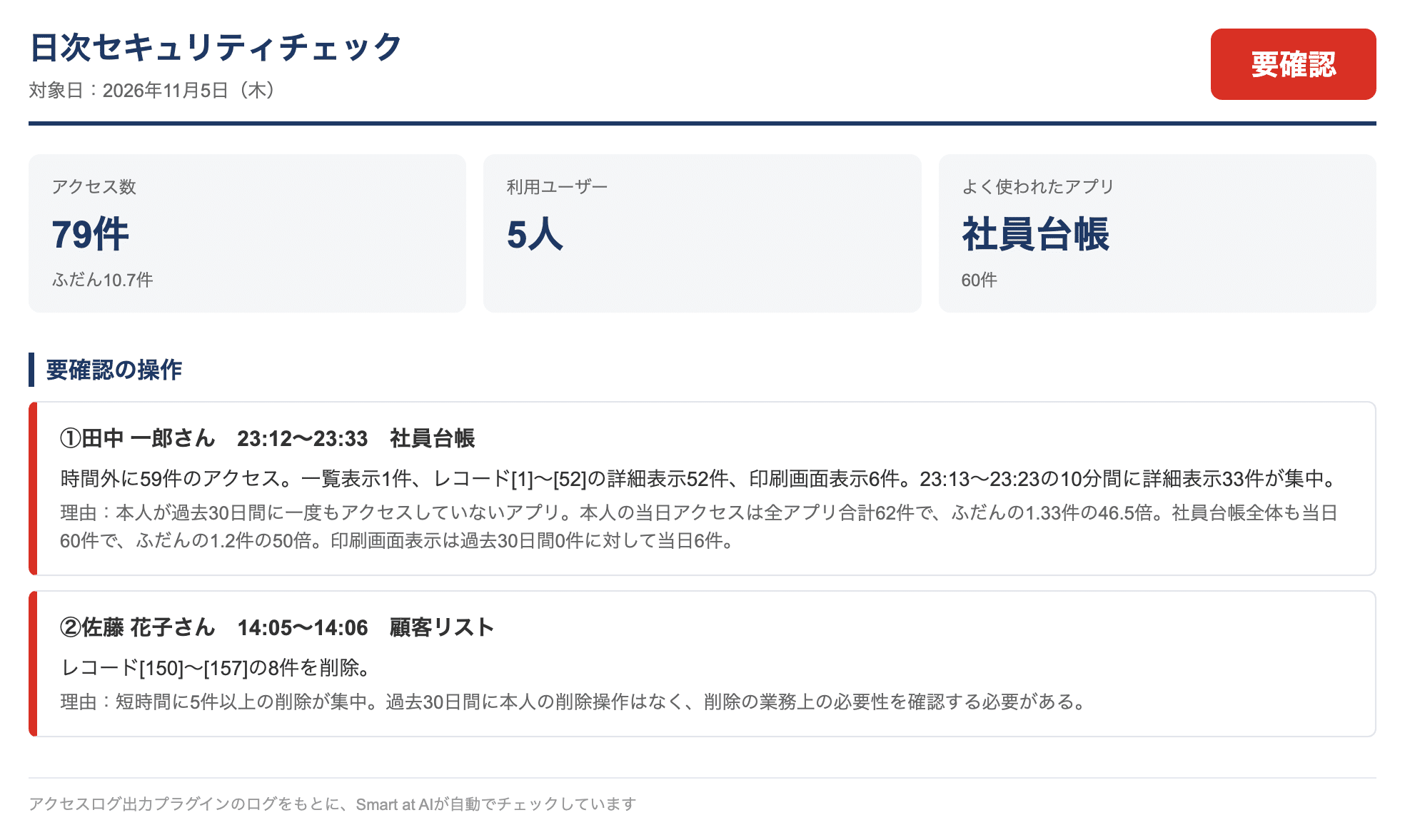
レポートには、要確認とした理由も書かれます。
この例の理由は次の2つです。
- 深夜の大量閲覧:23時台に社員台帳のレコードを52件表示し、印刷画面も6回開いている。
本人は過去30日間に社員台帳を一度も開いておらず、印刷画面も過去30日間は0回 - 短時間の連続削除:顧客リストのレコード8件を、約1分のあいだに削除している。
本人は過去30日間に削除をしていない
Smart at AIは件数の多さだけで判定していません。
その人がふだん使わないアプリか、ふだんしない操作かまで比べているので、管理者は何を確認すればよいかがすぐ分かります。
要確認の日だけ、管理者に通知
要確認の日だけ、レコードのコメントで管理者にメンションを送ります。
異常なしの日は何も送らないことをオススメします。
通知が毎日届くと、そのうち誰も開かなくなってしまいますからね。
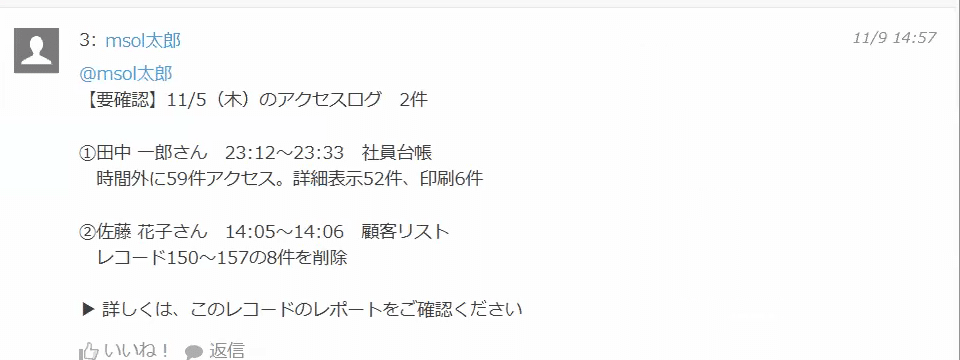
通知を受けた管理者は、対象の社員や上長に業務上の理由を聞く、権限を見直す、といった対応にその日のうちに移れます。
月に1回のレポート
月初には、前月1か月分の「月次セキュリティレポート」も自動で作ります。
総アクセス数と時間外アクセスの前月比、日別のアクセス数、曜日と時間帯ごとのアクセス、よく使われたアプリとユーザーをグラフにまとめます。
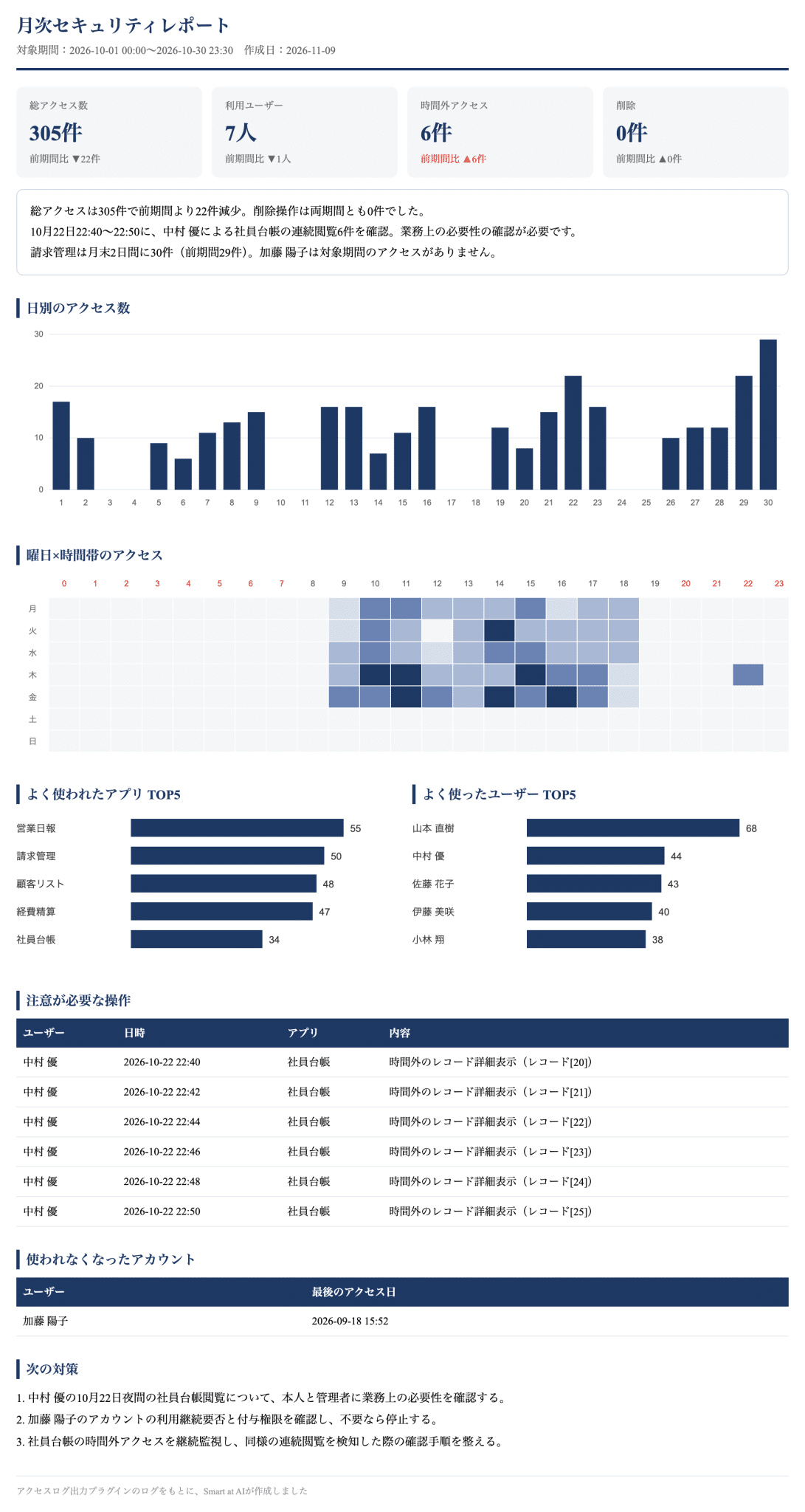
後半には、注意が必要な操作の一覧と、しばらく使われていないアカウントが並びます。
最後は次の対策として、本人への確認や、使われていないアカウントの停止の検討などが書かれます。
情報システム部門や経営層への月次報告にも使えます。
設定のポイント
ここからは、この仕組みの中身を簡単にご紹介します。
1. 毎日・毎月、自動で動かす
Smart at AIの「エージェント(定期自動生成)」で、実行する日時を決めておきます。
日次チェックは毎日、管理者が出社する前に、月次レポートは月が替わってすぐに結果がそろうように動かします。
人がボタンを押す必要はありません。
2. 前日分(前月分)のログだけをAIに渡す
アクセスログをためたアプリを、Smart at AIの「RAG(検索拡張生成)」で参照します。
参照するレコードを「前日」「前月」の条件で絞り込んでおくと、日次チェックは前日分、月次レポートは前月分のログだけを読みます。
ふだんと比べるための過去30日分のデータも、同じように渡します。
3. 件数の集計は「コードインタプリタ」で
アクセス数や倍率を正確に出すために、「コードインタプリタ」機能を使います。
AIがプログラムを書いて実際に計算するので、件数がログと合います。
4. 判定から通知までをまとめて実行
ログの分析から、判定、レポート作成、管理者への通知までを、プロンプトをつないで続けて実行します。
判定や要確認の件数はkintoneのフィールドに入るので、一覧で絞り込んだり、グラフにしたりもできます。
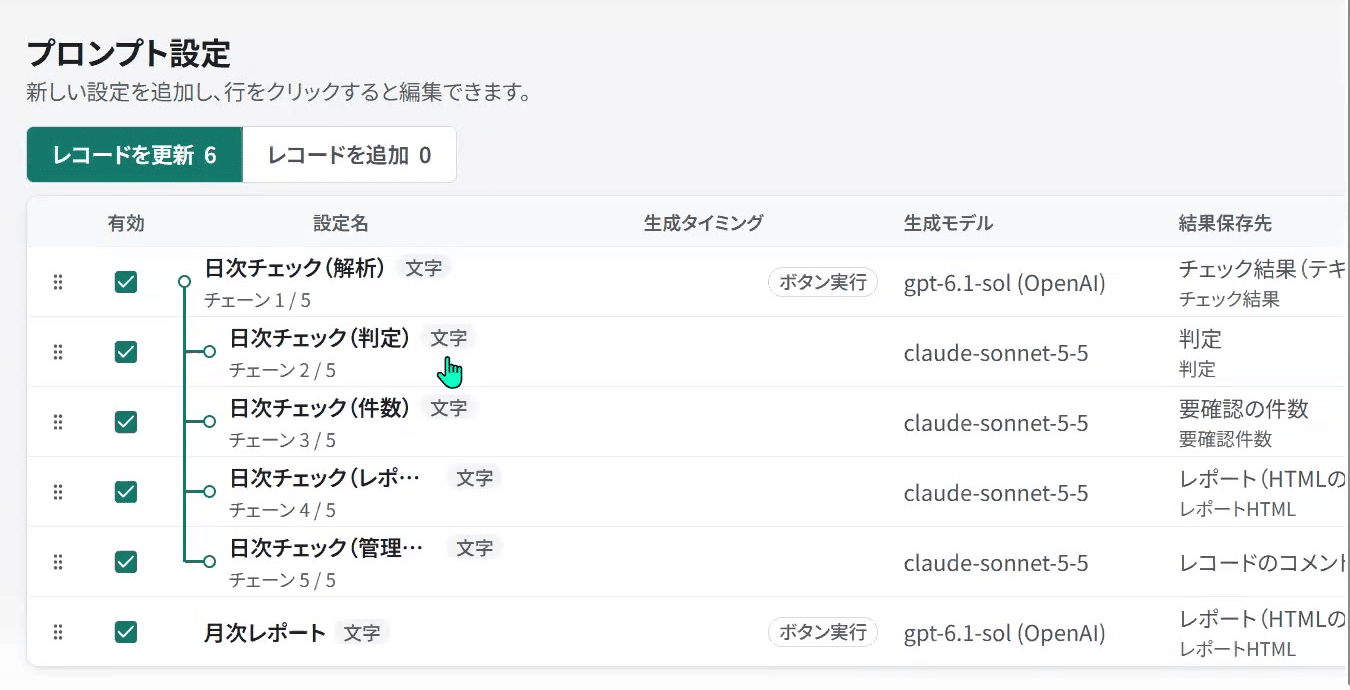
何を要確認とするか(時間外のアクセス、ふだん使わないアプリへのアクセス、短時間の連続削除など)は、プロンプトに書いて決めています。
自社のルールに合わせて変えられます。
プロンプトの組み方や、自社のアプリ・ログの件数に合わせた設定は、営業がご相談に乗ります。
気になる方は、お気軽にお問い合わせください。
導入前に決めておくこと
チェックするアプリ
アクセスログ出力プラグインは、ログを取りたいアプリごとに設定します。
kintoneのすべてのアプリを対象にすると、ログが多くなりすぎます。最初は顧客リストや社員台帳、人事評価など、漏れたときの影響が大きいアプリに絞ってください。
閲覧のログは除き、編集と削除、印刷のログだけを対象にする絞り方もあります。
1日のログ件数
対象のアプリで1日に何件のログが出るかを、先に数えておいてください。
AIに読ませる件数が決まるので、営業との相談がスムーズになります。
また、プラグインはkintoneのAPIを使ってログを記録します。
1アプリで1日に実行できるAPIリクエスト数の上限を超えないかも、あわせて確認しておきます。
AIの判定の扱い
要確認に挙がった操作が、すべて不正とは限りません。
月末の締め作業や、急ぎの資料作りで夜に作業することもあります。
AIの判定は確認のきっかけとして使い、最後は管理者が本人や上長に確認して判断してください。
まとめ
- kintoneの基本機能の監査ログでは、誰がどのレコードを見たか(閲覧や印刷)までは分からない
- アクセスログ出力プラグインを入れると、閲覧や印刷も含めた操作のログが残る
- Smart at AIが毎日ログをふだんと比べてチェックし、要確認の日だけ管理者に知らせるので、怪しいアクセスに翌朝気づける
- 月次レポートで、1か月の傾向と次の対策も確認できる
営業との商談では、この仕組みが実際に動くところをご覧いただけます。
どのアプリを対象にするか、1日に何件のログが出るかも、あわせてご相談ください。
製品の詳細について
アクセスログ出力プラグイン
◆製品の詳細はこちらよりご確認ください。15日間の無料トライアルがあります。
無料トライアルはこちら 資料ダウンロードはこちらSmart at AI for kintone Powered by GPT
お問い合わせはこちら 資料ダウンロードはこちらkintoneの「誰が・いつ・何を見たか」を把握し、情報漏えい対策を強化
閲覧ログが必要な理由と「アクセスログ出力プラグイン」で記録・可視化する方法を、無料ホワイトペーパーで詳しく解説します。
投稿者
-

10年以上kintoneに携わっているkintoneのスペシャリストチーム。
kintoneだけでなく、サイボウズ関連製品や最新テクノロジーにも精通。
kintoneをより便利にする情報をお届けします。
kintone認定アソシエイト・アプリデザインスペシャリスト・カイゼンマネジメントエキスパート取得者所属。

Other recommended articlesその他おすすめ記事
-
2026/11/24 Smart at AI for kintone Powered By GPT
kintoneへの怪しいアクセスに気づけますか? アクセスログをAIが毎日チェックする仕組み
-
2026/11/11 Smart at AI for kintone Powered By GPT
【アップデート】Smart at AI、複数フィールド・複数レコードへの出力が可能に
-
2026/11/06 Smart at AI for kintone Powered By GPT
【初期費用が無料】2製品同時購入で初期費用0円!さらにこの期間だけAI限定セットプランも初期費用無料に!
-
2026/10/30 Smart at AI for kintone Powered By GPT
【アップデート】Smart at AI、MCPに対応。AIエージェントから、チャットで設定
-
2026/10/30 Smart at AI for kintone Powered By GPT
kintoneのAI活用、まずはここから。Smart at AIでできる基本の5つの業務
-
2026/10/26 Smart at AI for kintone Powered By GPT
【Smart at AI】AIモデルの進化で、できるようになったkintone活用例3選