
ブログ

kintoneの「あのアプリどこだっけ?」をなくす|全画面共通メニュー「Smart at tools for kintone グローバルナビ」とは?


この記事でわかること

kintoneをもっと便利にするプラグイン・連携サービスを提供中
全サービスが乗っているカタログを今すぐ無料ダウンロード!
毎日使うアプリなのに、開くたびにポータルへ戻ってアプリ一覧をスクロールしている。社内から「経費申請のアプリはどこですか」という問い合わせが何度も届く。kintoneの活用が進んでアプリが増えるほど、こうした小さな手間が積み重なっているとお考えではないでしょうか。
実は、kintoneのヘッダーに全社共通のメニューを置くだけで、どの画面からでも目的のアプリへ一度の操作で移動できるようになります。それを実現するのが、M-SOLUTIONSの新サービス「Smart at tools for kintone グローバルナビ(以下、グローバルナビ)」です。この記事では、グローバルナビでできることに加え、kintone標準のお気に入りやポータル、ワイドコースの「ポータル拡張」との違いを比較しながら解説します。
kintoneで「アプリが見つからない」が起きる理由
kintoneは、業務ごとにアプリを手軽に作れることが最大の強みです。ところがその手軽さゆえに、運用が進むと「作ったアプリにたどり着けない」という別の問題が生まれます。原因は大きく3つあります。
アプリが増えるほど、大事なアプリが埋もれていく
導入当初は日報と案件管理だけだったkintoneも、部署ごとに申請アプリやマスタアプリが増え、気づけば数十、数百のアプリが並んでいる。こうなると、全社員が使う勤怠や経費申請のアプリでさえ、一覧の中から探し出す必要が出てきます。部署が独自に作った似た名前のアプリが混ざると、どれが会社公式のアプリなのかも分かりにくくなります。
アプリを移動するたびにポータルへ戻っている
案件管理のレコードを見ながら見積アプリを開きたい。そんなとき、多くの社員は一度ポータルに戻り、全文検索でアプリを検索したり、アプリ一覧から目的のアプリを探し直しています。1回あたりは数秒から数十秒です。しかし、1日に何度も繰り返せば、まとまった時間になります。
kintone以外のシステムも、入口がバラバラ
実際の業務では、kintoneのほかに勤怠システム、会計システム、社内ポータル、ファイルサーバーなども使います。システムごとにブックマークを探したり、URLをメールで案内したりしていると、「どこから入ればいいか」を覚えること自体が社員の負担になります。管理者のもとには「あのアプリはどこにありますか」という問い合わせが届き続けます。
Smart at tools for kintone グローバルナビとは
Smart at tools for kintone グローバルナビは、kintoneのヘッダーに共通のメニューを表示できる連携サービスです。利用頻度の高いアプリや外部システムへのリンクを設定しておけば、kintoneのどの画面からでも目的のページへすぐにアクセスできます。アプリを探す時間を減らし、業務の入口をkintoneにまとめることで、いつものkintoneをもっと使いやすくします。
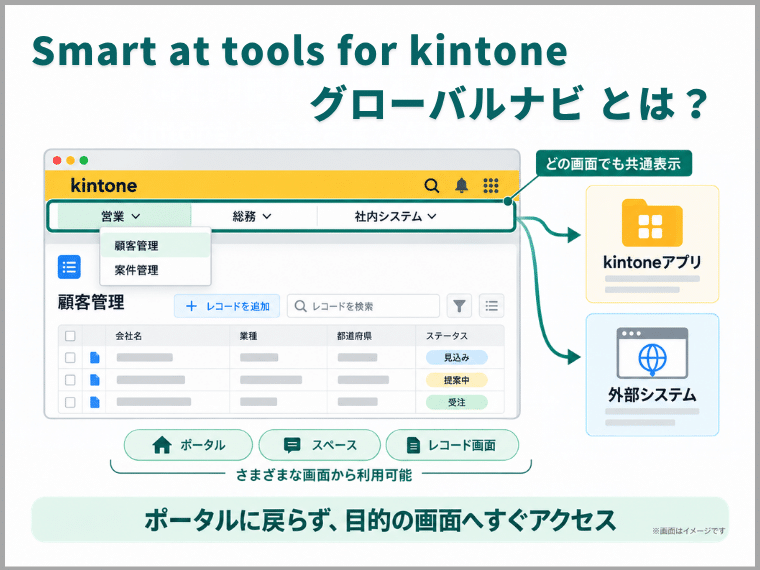
どの画面にも共通のメニューを表示
グローバルナビのメニューは、ポータル画面だけでなく、スペース画面やレコード画面など、kintoneサブドメイン内のどの画面にも共通で表示されます。レコードを見ている途中でも、スペースのスレッドを読んでいる途中でも、ヘッダーのメニューから別のアプリへそのまま移動できます。「アプリからアプリにひとっ飛び」できるため、ポータルに戻る操作が不要になります。
目的のアプリや外部システムに最短アクセス
共通メニューを展開して項目を選ぶだけで、目的のアプリ画面が開きます。設定できるのはkintoneのアプリだけではありません。社内で使っている外部システムのリンクも登録できるため、勤怠システムや会計システムへの入口もkintoneのヘッダーに集約できます。
初めてでもかんたん設定
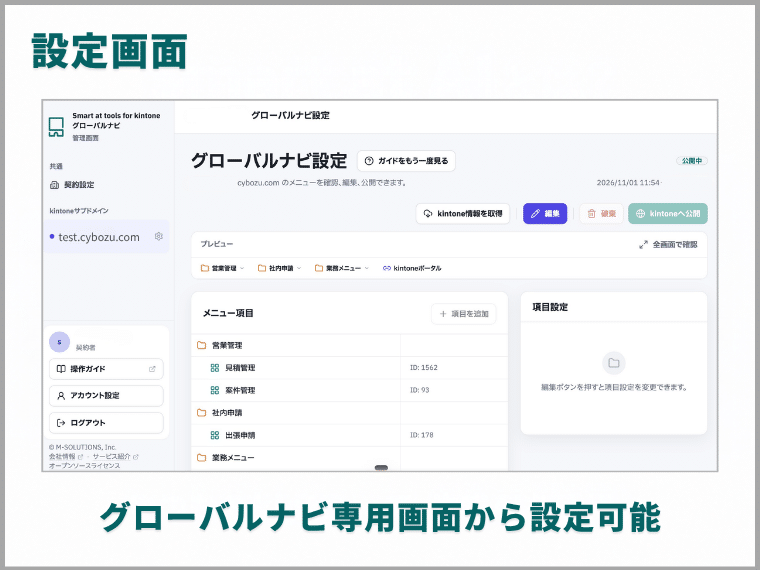
メニューの設定は、シンプルな管理画面から直感的な操作で行えます。プログラミングは不要です。初期設定ガイドも用意しているため、kintoneの管理を担当して間もない方でも、すぐに使い始められます。
kintone標準機能・ワイドコースとの違い
「アプリへの導線を整える」という目的であれば、kintoneの標準機能やワイドコースの専用機能でも一定の対応ができます。代表的な3つの方法とグローバルナビを比べ、それぞれの得意分野を整理します。
お気に入り・左カラムのアプリ一覧との違い
kintoneでは、よく使うアプリをお気に入りに登録したり、ポータルの左カラムに並ぶアプリ一覧から選んだりして、目的のアプリを開けます。追加費用がかからず、誰でもすぐに使える方法です。
ただし、お気に入りは社員一人ひとりが自分で登録する仕組みです。管理者が「全社員にこのアプリを見せたい」と考えても、一括で配ることはできません。入社したばかりの社員や、kintoneに不慣れな社員ほどお気に入り機能を使いこなせず、結局アプリ一覧から探すことになります。また、アプリ一覧にはその社員がアクセスできるアプリが並ぶため、アプリが増えるほどリストが長くなり、目的のアプリを見つけにくくなります。外部システムへのリンクを並べることもできません。
グローバルナビは、管理者が設定したメニューを全員のヘッダーに表示します。社員が何も登録しなくても、会社として使ってほしいアプリへの入口が最初からそろっている状態をつくれます。お気に入りは個人の使いやすさのため、グローバルナビは全社の共通導線のため、と役割を分けて併用できます。
2枚目以降のポータルとの違い
kintoneには、標準機能として「2枚目以降のポータル」があります。リッチテキスト、指定したアプリ、レコード一覧、グラフ、未処理などのウィジェットを組み合わせて、部署別や目的別のポータルを作れる機能です。全社向けのお知らせポータルや、売上グラフを並べた営業部向けポータルなど、情報をまとめて見せる画面づくりに向いています。
一方で、制限もあります。追加できるポータルはスタンダードコースで3枚まで、ワイドコースで10枚までで、ライトコースでは作成できません。また、ゲストユーザーには表示されません。そして何より、ポータルはあくまで「ポータル画面」です。レコード画面やスペース画面から別のアプリへ移りたいときは、やはり一度ポータルへ戻る必要があります。
グローバルナビは、ポータルの枚数制限とは関係なく、kintoneサブドメイン内のすべての画面のヘッダーにメニューを表示します。お知らせやグラフを見せる「情報の画面」は2枚目以降のポータルで、アプリ間を移動する「道案内」はグローバルナビで、と組み合わせると、それぞれの良さを生かせます。
ワイドコースの「ポータル拡張」との違い
kintoneのワイドコースは、大規模利用向けにアプリ数・スペース数・APIリクエスト数を拡張したコースです。その専用機能の一つが「ポータル拡張」で、ポータル表示を強化する機能として次の3点が案内されています。
- 組織やグループごとに、異なるお知らせやアプリ・スペースへのリンクメニューを表示できる
- アプリやスペースを「人事関連」「IT申請」などのカテゴリに分類して表示できる
- kintone以外のシステムへのリンクも、アプリ・スペースのメニューにまとめて表示できる
全社公式のアプリと部署が作った同名アプリの区別がつかない、といった混乱を防げる点は、グローバルナビが解決しようとしている課題と重なります。
一方で違いもあります。1つは表示される場所です。ポータル拡張はその名のとおりポータル表示を強化する機能で、グローバルナビはポータル以外の画面も含めたヘッダーにメニューを表示します。2つ目は、利用の前提となるコースです。ワイドコースは月額3,000円/ユーザーで、最小ユーザー数は1,000ユーザーです。スタンダードコース(月額1,800円/ユーザー)から1,000ユーザーで切り替える場合、コース費用だけで月120万円の差額が生じます。グローバルナビはスタンダードコースで利用できます。
もちろん、ワイドコースにはポータル拡張のほかにも、プロセス管理強化のプラグイン、アプリ分析、性能ダッシュボード、SIEM連携など、大規模運用のガバナンスに役立つ機能がそろっています。こうした機能が必要な企業にとってワイドコースは有力な選択肢です。
一方で、「アプリへの導線を整えたい」という目的が中心であれば、スタンダードコースのままグローバルナビを導入するほうが費用を抑えることができます。社員数が1,000名に満たない企業でも使える点も、グローバルナビならではの利点です。
4つの方法の比較表
| 項目 | お気に入り・ アプリ一覧 |
2枚目以降のポータル | ワイドコース 「ポータル拡張」 |
Smart at tools for kintone グローバルナビ |
|---|---|---|---|---|
| メニューが表示される場所 | ポータル | 追加したポータル画面 | ポータル | kintoneサブドメイン内の全画面のヘッダー |
| 設定する人 | 社員一人 ひとり |
管理者 | システム管理者 | 管理者 |
| 全社共通の導線を配れるか | できない | ポータル画面上で可能 | 可能(組織・グループ別に出し分け可) | 可能 |
| 外部システムへのリンク | 不可 | リッチテキストなどで掲載 | 可能 | 可能 |
| 必要なkintoneのコース | 全コース | スタンダード(3枚まで)/ワイド(10枚まで) | ワイドコース(最小1,000ユーザー) | スタンダードコース |
| 追加費用 | なし | なし | コース費用(月額3,000円/ユーザー) | 月額100円/ID〜+初期費用 |
グローバルナビ導入の進め方
グローバルナビの効果は、メニューに何を並べるかで大きく変わります。導入時は次の順番で進めると、社員に使われるメニューをつくれます。
ステップ1:よく使うアプリと問い合わせの多いアプリを洗い出す
最初に、全社員が使うアプリ(勤怠、経費申請、日報など)と、「どこにありますか」と問い合わせを受けることが多いアプリをリストアップします。この2つが、メニューに置く候補の中心です。kintoneのアプリ管理画面からアプリの一覧をCSVで書き出し、最終更新日などを参考に、実際に使われているアプリを絞り込むと効率的です。
ステップ2:メニューの分類を決める
候補のアプリを、社員が探すときの言葉で分類します。「申請・届出」「営業」「総務・人事」「困ったときは」のように、部署名よりも用途で分けると、異動してきた社員でも迷いません。項目を詰め込みすぎると、メニューの中でまた探すことになるため、1つの分類に並べる数は絞り込みます。
ステップ3:外部システムのリンクを加える
勤怠システムや会計システム、社内規程を置いたファイルサーバーなど、kintone以外でよく使うシステムのリンクを加えます。ここまで設定すると、社員は「とりあえずkintoneを開けば、どの業務にもたどり着ける」状態になります。
ステップ4:無料トライアルで試す
グローバルナビには15日間の無料トライアルがあります。いきなり全社へ公開するのではなく、まずは管理部門や特定の部署から意見をもらい、「この分類は分かりにくい」「このアプリも入れてほしい」といった声を集めます。トライアル期間中にメニューを調整しておけば、本番公開後の問い合わせを減らせます。
ステップ5:ポータルの役割を見直す
グローバルナビで移動の導線が整ったら、ポータルの役割も見直します。アプリへのリンクを並べる役目をグローバルナビに任せ、ポータルや2枚目以降のポータルはお知らせ、未処理の案件、グラフなど「今日見るべき情報」を表示する場所として使うと、画面がすっきりします。
料金
Smart at tools for kintone グローバルナビの料金は、利用するkintoneサブドメインに登録されているkintoneユーザー数に応じて、50ID単位で決まります。利用人数が多いほど、1人あたりの単価が下がる体系です。
| 利用可能なkintone ユーザー数の上限 |
月額 | 年額 | 1人あたりの月額 |
|---|---|---|---|
| 50ID | 5,000円 | 60,000円 | 100円 |
| 100ID | 10,000円 | 120,000円 | 100円 |
| 150ID | 15,000円 | 180,000円 | 100円 |
| 450ID | 45,000円 | 540,000円 | 100円 |
| 500ID | 40,000円 | 480,000円 | 80円 |
| 550ID | 44,000円 | 528,000円 | 80円 |
| 950ID | 76,000円 | 912,000円 | 80円 |
| 1,000ID | 60,000円 | 720,000円 | 60円 |
価格はいずれも初期費用100,000円(税抜)がかかります。利用にはkintoneスタンダードコース以上の契約が必要です。複数のkintoneサブドメインで利用する場合は、各サブドメインのkintoneユーザー数を合算して計算します。
まとめ
kintoneのアプリが増えるほど、「アプリが見つからない」「ポータルに戻らないと移動できない」「システムごとに入口がバラバラ」という悩みは大きくなります。お気に入りは個人任せになりやすく、2枚目以降のポータルやワイドコースのポータル拡張はポータル画面を起点とした導線づくりが中心です。Smart at tools for kintone グローバルナビは、kintoneのヘッダーに全社共通のメニューを置くことで、ポータル・スペース・レコードのどの画面からでも目的のアプリや外部システムへ直接移動できるようにします。スタンダードコースのまま、月額100円/IDから導入できる点も特長です。
お知らせやグラフはポータルで、アプリ間の移動はグローバルナビで。役割を分けることで、kintoneは社員にとって「開けば必ず目的の業務にたどり着ける場所」になります。まずはSmart at tools for kintone グローバルナビの15日間無料トライアルで、自社のアプリ構成に合うメニューを試してみてください。
資料ダウンロードはこちら 無料トライアルはこちら お問い合わせはこちら
kintoneをもっと便利にするプラグイン・連携サービスを提供中
全サービスが乗っているカタログを今すぐ無料ダウンロード!
-

10年以上kintoneに携わっているkintoneのスペシャリストチーム。kintoneだけでなく、サイボウズ関連製品や最新テクノロジーにも精通。 kintoneをより便利にする情報をお届けします。kintone認定アソシエイト・アプリデザインスペシャリスト・カスタマイズスペシャリスト・カイゼンマネジメントエキスパート・システムデザインエキスパート取得者所属。


