ブログ

AIで複数フィールドに登録、複数レコード一括登録ができる!Smart at AIの活用Tips


この記事でわかること
- Smart at AIのバージョンアップで追加された新機能
- 複数フィールド登録と複数レコード一括登録の違い・使い分け
- メールや書類、画像、議事録などを活用した業務効率化の具体例
- AIによるkintoneへのデータ登録精度を高める設計のコツ
- 対応ファイル形式や登録件数、誤登録時の修正方法などのよくある疑問

kintone×生成AIを業務で使いこなすヒントとテクニック
kintoneと生成AIを連携する「Smart at AI for kintone Powered by GPT」(以下、Smart at AI)がバージョンアップ。AIの出力を複数のフィールドにまとめて登録できるようになりました。また、1回の実行で複数のレコードを一括登録することも可能にもなりました。
これまでAIの結果をkintoneに反映するには、1項目ずつ実行するか、出力された文章を人が読んで各フィールドへ転記する必要がありました。しかし、今回の対応により、メールや書類、写真といった「まとまった情報」を、kintoneの項目やレコードの形にそのまま落とし込めます。
本記事では、複数フィールド登録と複数レコード一括登録で何が変わるのかを整理。そして、業務ですぐに使える活用方法を紹介します。
Smart at AIのバージョンアップでできるようになったこと
今回のバージョンアップで追加されたのは、次の2つの機能です。
複数フィールド登録
複数フィールド登録は、1回のAI実行で、1つのレコード内にある複数のフィールドへ結果を書き分ける機能です。「レコード更新プロンプト」の結果保存先で「複数のフィールド」を選ぶと利用できます。たとえば問い合わせの本文から「カテゴリ」「緊急度」「要約」「対応期限」をそれぞれのフィールドに登録できます。
保存先には文字列や数値、日付、ドロップダウン、チェックボックスなどに加えて、テーブルも選べます。値は各フィールドの形式に合わせて保存されます。日付の書式などをプロンプトで細かく指定する必要はありません。
複数レコード一括登録
複数レコード一括登録は、1回のAI実行で複数のレコードをまとめて追加する機能です。「レコード追加プロンプト」で「追加するレコード数をAIが決める」を選ぶと、生成結果に応じた件数のレコードが作成されます。1回の生成で追加できるのは最大100件です。
入力には、日報や議事録といったアプリの一覧を使います。日報の内容から課題を拾い、件名・担当部署・期限の入ったタスクを課題の数だけ登録する、といった使い方です。追加先には別のアプリも指定できます。
複数フィールド登録・複数レコード一括登録の便利なポイント
今回の機能は、AIの結果をkintoneのデータとしてすぐに使える状態で登録できる点が特長です。便利なポイントを4つ紹介します。
転記の手間がなくなる
これまでは、AIが出力した文章を人が読み、該当するフィールドへ入力し直す作業が残っていました。複数フィールド登録では、1回の実行でそれぞれのフィールドに入ります。つまり、実行したその場で登録が完了します。
登録してすぐに絞り込みや集計に使える
値は各フィールドの形式に合わせて保存されます。日付は日付フィールドに、分類はドロップダウンやチェックボックスに入るため、日付の書式などをプロンプトで指定する必要はありません。登録直後から一覧の絞り込み、グラフ、プロセス管理に利用できます。
明細や一覧はテーブルにまとめて登録できる
保存先にはテーブルも選べます。納品書の明細や確認事項のリストのように行数が決まっていないデータも、行ごとに分かれた状態で1つのレコードに登録できます。
登録する件数はAIが判断する
複数レコード一括登録では、何件のレコードを追加するかをAIが内容に応じて決めます。日報から課題を拾う場合、課題が5件あれば5件のタスクが登録され、なければ登録されません。件数を事前に数えたり、1件ずつ実行したりする必要がなく、別のアプリを追加先に指定することも可能です。
複数フィールド登録の活用方法
複数フィールド登録が力を発揮するのは、1件の情報の中に、分類したい項目や抜き出したい項目がいくつも含まれている場面です。
メール内容を各フィールドに振り分け
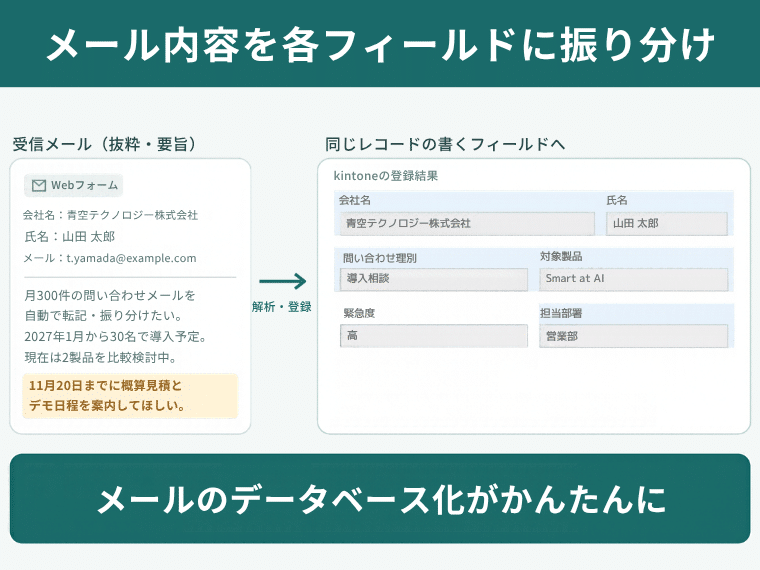
kintoneの「メール共有オプション」や、「連携コネクタ」によるOutlook受信メールの自動転記を使うと、受信メールをkintoneにレコードとして取り込めます。
ただし、取り込まれるのは件名・本文・差出人といった、メールそのものの情報が中心です。情報を細かく整理するために本文の内容を抽出して別のフィールドに登録したい場合は、転記作業が必要です。
そのような中、Smart at AIの複数フィールド登録を利用すれば、取り込んだメールの本文をSmart at AIが解析し、結果を同じレコードの各フィールドに登録できます。特に相性が良いのは、Webフォームの通知メールです。項目が決まった順に並ぶ定型文なので、AIが読み取りやすくなります。
メールの取り込みはメール共有オプションや連携コネクタ、各フィールドへの登録はSmart at AIが担います。役割をこう分けることで、担当者は対応すべき問い合わせだけが優先度つきで並んだ状態から仕事を始められます。
問診票や申込書をデジタル化
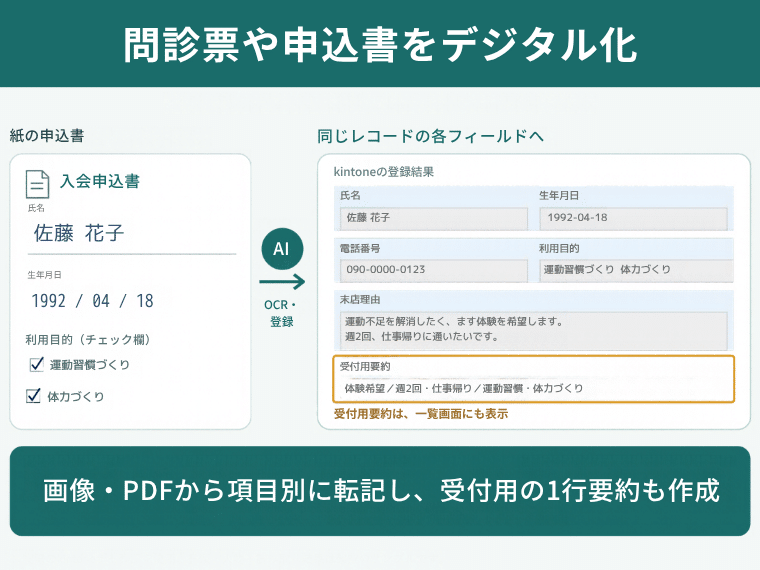
問診票、入会申込書、カウンセリングシートは、お客様のITリテラシーが様々なことであることから、まだまだ紙で運用している場合があります。様々なお客様に対応しやすい一方で、データ化するためには紙から転記する必要があり手間です。
そこで、この書類をkintoneの添付ファイルフィールドに読み込んで、Smart at AIの複数フィールド登録機能を使うことで、書類に書いてある情報を一括でレコードの各フィールドに登録ができます。
商談メモや議事録を項目ごとに整理
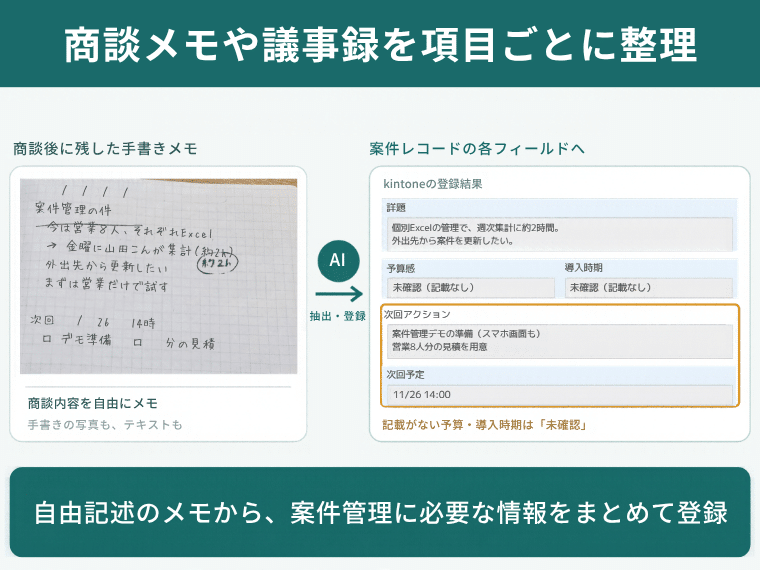
商談後に残したメモや議事録から、「課題」「予算感」「導入時期」「次回アクション」を抜き出し、案件レコードに登録する使い方も有効です。
営業担当はメモを書くだけで済みます。管理者は、案件一覧を同じ項目で横並びに比較できるようになります。
元になるメモは、パソコンで入力したものに限りません。商談中は手書きでメモを取りたい営業担当なら、そのメモを写真に撮ってkintoneに添付するだけで構いません。Smart at AIの複数フィールド登録が内容を読み取り、各フィールドに登録します。手書きのメモも、手間をかけずにデジタル化できます。
複数レコード一括登録の活用方法
複数レコード一括登録は、蓄積したレコードの中に「何件分ものデータ」が埋もれている場面で効果を発揮します。入力にはアプリの一覧を使うため、日報や議事録、問い合わせ履歴など、すでにkintoneにあるデータがそのまま材料になります。
議事録や日報からタスクを登録
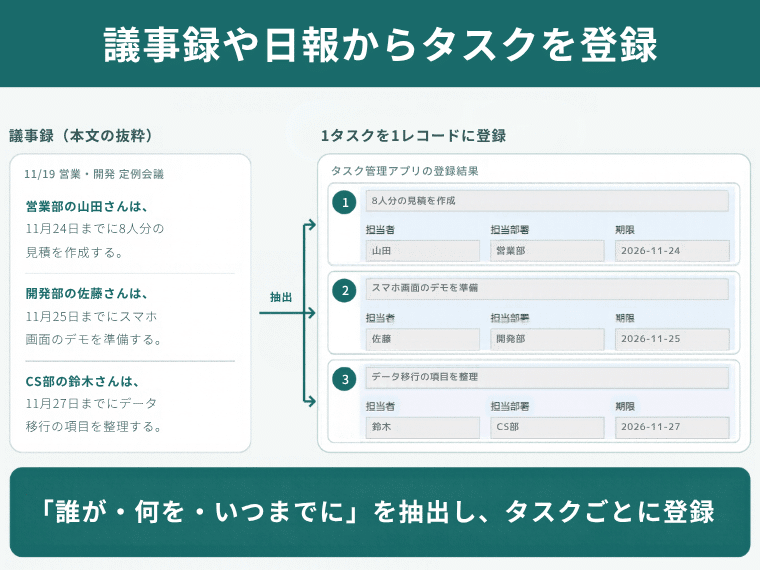
会議の議事録や日報の一覧から「誰が」「何を」「いつまでに」を抜き出し、タスク管理アプリへ1タスク1レコードで登録する方法です。件名、担当部署、期限がそれぞれのフィールドに入った状態で登録されるため、そのまま進捗管理に使えます。
登録件数はAIが内容に応じて決めます。課題が3件あれば3件、なければ0件となり、決めたことが実行されないまま埋もれる事態を防げます。エージェント実行と組み合わせれば、決まった日時に自動で洗い出すことも可能です。
問い合わせ履歴からFAQを作成
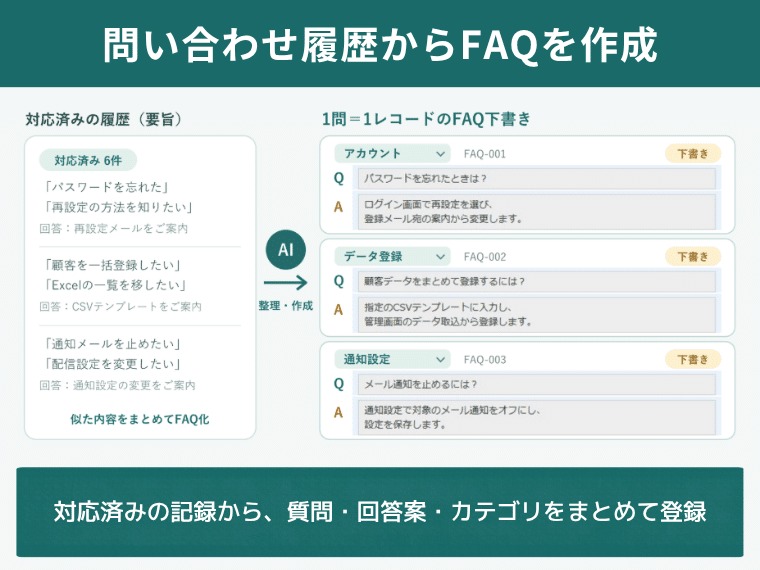
対応済みの問い合わせ一覧を読み込ませ、よくある質問と回答の案をFAQアプリへ1問1レコードで登録します。カテゴリをドロップダウンで持たせておけば、登録直後から絞り込みに使えます。FAQの整備は後回しになりがちな業務ですが、日々の対応記録から下書きがそろうため、担当者は内容の確認と手直しに集中できます
納品書のPDF・画像から明細を作成
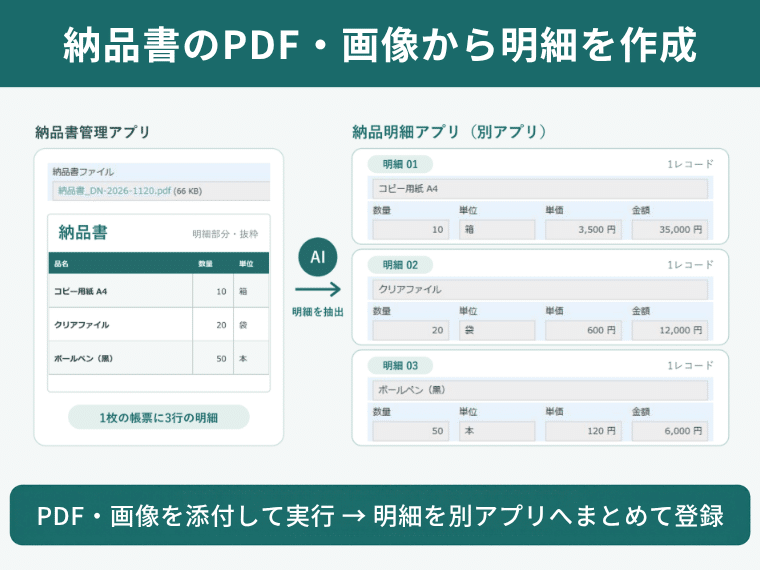
納品書管理アプリのレコードにPDFや撮影した画像を添付し、その明細の内容を別アプリのレコードとして登録することができます。通常、明細の入力は手間のかかる作業ですが、Smart at AIを利用すれば、添付して実行するだけで明細の登録が完了します。請求書や注文書、見積書など、明細を持つ帳票全般に応用できる方法です。
AIの登録精度を上げる設計のコツ
AIに登録まで任せる場合、プロンプトとアプリの設計で結果の安定度が大きく変わります。導入時に押さえておきたいポイントを4つ紹介します。
選択型のフィールドを使う場合はプロンプトにも選択肢を入れる。
問い合わせ種別や緊急度のような項目は、ドロップダウンやラジオボタンなどの選択型のフィールドを利用することがあります。その場合は、Smart at AIのプロンプトにも選択肢の値を設定しておくと、出力の精度が高まります。選択肢にない値が生成されてしまうとエラーになりレコードが保存されません。AIが迷わず選べるように、選択肢の値をプロンプトで示しておくことが重要です。
品名はマスタに合わせる
品名をAIの読み取りのまま登録すると、同じ商品が別の名前で複数登録されがちです。型番や商品コードをキーにルックアップで商品マスタと紐付けると、在庫や仕入れの集計がずれにくくなります。
確定の前に人が確認する
手書きの文字や小さな型番、数量のカウントは、AIが読み違えることがあります。AIが登録したレコードに「未確認」のステータスを持たせ、担当者が確認してから確定する流れをプロセス管理で組んでおくと、スピードと正確さを両立できます。
よくある質問
よくある質問についてまとめます。
複数フィールド登録と複数レコード一括登録はどう使い分ければよいですか。
同じレコードの項目を埋めたい場合は複数フィールド登録(レコード更新プロンプト)、新しいレコードを複数作りたい場合は複数レコード一括登録(レコード追加プロンプト)が向いています。問い合わせメールの分類や納品書の読み取りは前者、日報からのタスク登録は後者にあたります。
納品書や請求書のPDF・画像からも登録できますか。
レコード更新プロンプトでは、レコードの添付ファイルフィールドにあるPDFや画像を読み込めます。画像はJPEG・PNG・WebPなどに対応し、読み込めるファイル数は生成モデルによって異なります。
1回の実行で何件までレコードを登録できますか。
レコード複数登録機能では、1回の生成で追加できるレコードは最大100件です。件数はAIが内容に応じて決め、該当するものがなければ0件になることもあります。
AIの読み取り結果が間違っていた場合はどうなりますか。
登録されたレコードは通常のkintoneレコードと同じように編集できます。もし間違っていた場合は人間が修正することが可能です。また間違いが多い場合でも利用するAIモデルを変えることで正確性が向上する場合があります。いろんなAIモデルを試しながら利用をすることをおすすめします。
まとめ
Smart at AIのバージョンアップにより、AIの出力を複数フィールドに登録し、複数レコードへ一括登録できるようになりました。AIが読み取った内容を人が転記する工程がなくなり、メールや書類、写真がそのままkintoneのデータになります。
問い合わせメールの分類や問診票のデジタル化、納品書の読み取りには複数フィールド登録、日報や議事録からのタスク登録には複数レコード一括登録が適しています。まずは、日々の入力に最も時間がかかっている業務を1つ選んで試してみてください。
Smart at AIには無料版があり、複数フィールド登録も複数レコード一括登録もお試しいただけます。自社のアプリでどこまで自動化できるか、ぜひ実際のデータでお確かめください。
資料ダウンロードはこちら 無料トライアルはこちら お問い合わせはこちら
kintone×生成AIを業務で使いこなすヒントとテクニック
-

10年以上kintoneに携わっているkintoneのスペシャリストチーム。kintoneだけでなく、サイボウズ関連製品や最新テクノロジーにも精通。 kintoneをより便利にする情報をお届けします。kintone認定アソシエイト・アプリデザインスペシャリスト・カスタマイズスペシャリスト・カイゼンマネジメントエキスパート・システムデザインエキスパート取得者所属。

Other recommended articlesその他おすすめ記事
-
2026/11/27 Smart at AI for kintone Powered By GPT
AIで複数フィールドに登録、複数レコード一括登録ができる!Smart at AIの活用Tips
-
2026/11/26 Smart at AI for kintone Powered By GPT
kintone AIとkintone MCP、Smart at AIはどう使い分ける?
-
2026/11/24 Smart at AI for kintone Powered By GPT
kintoneへの怪しいアクセスに気づけますか? アクセスログをAIが毎日チェックする仕組み
-
2026/11/11 Smart at AI for kintone Powered By GPT
【アップデート】Smart at AI、複数フィールド・複数レコードへの出力が可能に
-
2026/11/06 Smart at AI for kintone Powered By GPT
【初期費用が無料】2製品同時購入で初期費用0円!さらにこの期間だけAI限定セットプランも初期費用無料に!
-
2026/10/30 Smart at AI for kintone Powered By GPT
【アップデート】Smart at AI、MCPに対応。AIエージェントから、チャットで設定