
ブログ

kintone MCPサーバーとは?kintone AI・Smart at AIとの違いを比較しながら解説


この記事でわかること
- kintone MCPサーバーでできることと導入方法
- kintone AIとの違いは「AIの居場所」にあること
- MCPは現場の全員がすぐ使えるわけではないこと
- MCPの苦手を補うのがSmart at AIであること
- 3つを組み合わせることでkintone×AIを最大化できること

kintone×生成AIを現場業務で活用するなら、Smart at AIの実践資料を無料ダウンロード
活用ノウハウ、プロンプト例、導入・活用事例をまとめた3点セットで、kintone×生成AIを実務に落とし込むヒントがわかります。
kintone×AIの選択肢が増えています。サイボウズが標準で提供する「kintone AI」、プラグインで手軽にAI連携ができる「Smart at AI」。そして2025年8月、新たに加わったのがサイボウズ公式の「kintone MCPサーバー」です。
kintone MCPサーバーを使うと、Claude Desktopなどの外部AIツールからkintoneのデータを操作できるようになります。kintone AIとは何が違うのか。どんな場面で力を発揮するのか。そしてMCPが苦手とする領域をどうカバーすればよいのか。
本記事ではkintone MCPサーバーを中心に、kintone AIとの比較、そしてその弱点を補う手段としてのSmart at AIの活用まで、kintone×AIの全体像を解説します。
目次
そもそもMCPとは何か
kintone MCPサーバーの話に入る前に、まず「MCP」そのものについて整理しておきましょう。MCP(Model Context Protocol)は、2024年11月にClaude(クロード)を開発するAnthropic社が発表した、AIと外部サービスをつなぐための共通ルールです。
これまで、AIと外部サービスを連携させるには、サービスごとに個別の接続プログラムを開発する必要がありました。MCPはこの「つなぎ方」を共通化したことに意義があります。kintoneに限らず、GitHubやSlack、freee、マネーフォワードなど、多くのサービスがMCPに対応し始めており、AIと業務ツールの連携は急速に広がりつつあります。
kintoneユーザーにとってMCPは、たとえばAIに「この案件管理アプリから今月の受注データを取得して、月別にグラフ化して」と話しかけるだけで、AIがkintoneからデータを取り出し、分析・グラフ作成まで実行してくれます。これまで手作業やプログラミングが必要だった操作が、AIとの会話だけで実現できるようになります。
kintone MCPサーバーの概要とできること
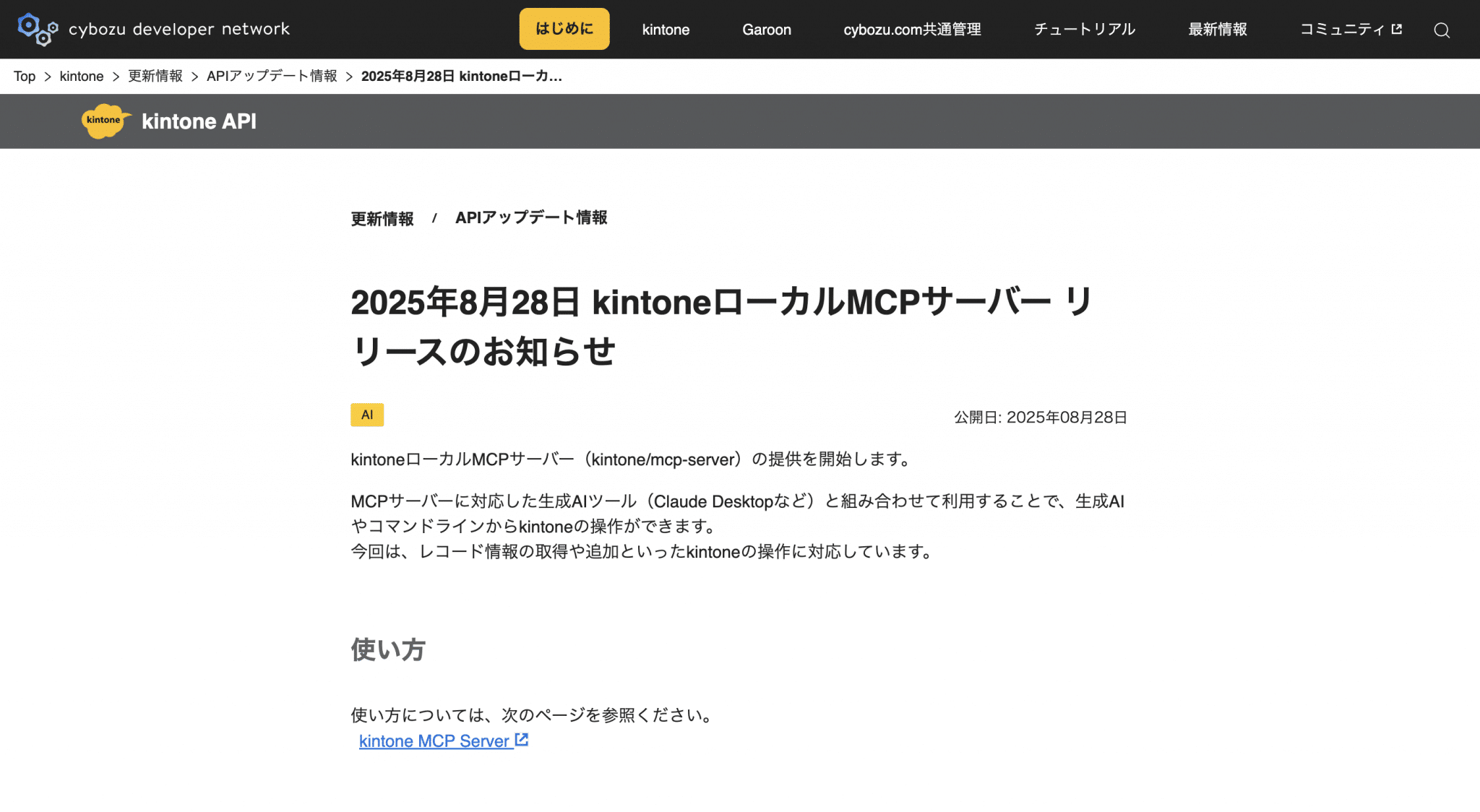
サイボウズは2025年8月、kintone公式のMCPサーバーを無料で公開しました。ソースコードも公開されており、誰でも自由に利用・改変が可能です。日本製のクラウドサービスとしては、いち早くMCPに公式対応した事例の1つとされています。
https://cybozu.dev/ja/kintone/news/api-updates/2025-08-mcp/
対応ツールと導入方法
kintone MCPサーバーは、Claude DesktopやCursorなど、MCPに対応したAIツールから利用できます。
導入方法は3通り用意されています。最も簡単なのはDXT方式で、配布されているファイルをClaude Desktopの画面にドラッグ&ドロップするだけで接続が完了します。そのほか、DockerやNode.jsを使った導入方法もあり、自社の環境に合わせて選ぶことができます。kintoneへの接続には、普段のログイン情報(ユーザー名+パスワード)か、APIトークンと呼ばれる接続用のキーを使います。
具体的な使い方はこちらをご参照ください。
AIサービスからできる主な操作
現在では以下のような操作がAIを通じて行えます。kintone内のアプリを検索して情報を取得すること、レコード(データ)の取得・追加・更新・削除、プロセス管理のステータスを変更すること、添付ファイルのダウンロード、そして新しいアプリの作成まで対応しています。
例:kintone MCPサーバーでアプリを作成する
例えば、次のような手順でAIツールからkintoneのアプリを作成できます。
kintoneMCPサーバーを設定する
ClaudeなどのAIツールにkintoneMCPサーバーをインストールすることができます。すると、次のような設定画面が出てきますので、接続したいドメイン情報を登録します。

接続したいサブドメインとユーザー名とパスワードorAPIトークンを設定する
接続したら、作成したいアプリを自然言語で指示をします。

作成したいアプリを依頼する。画面は不動産業を想定したデモです。
指示をすると、アプリが自動で生成されます。

アプリの作成が完成するとどのようなアプリを作成したかをお知らせしてくれます。
レコード情報も登録したい場合は指示をするとレコードデータを登録できます。

データの投入もできます。
kintoneを開くとアプリが完成しています。

自然言語で指示をするだけで、kintoneアプリが作成できる。
MCPならではの強み
kintone MCPサーバーの最大の特徴は、AIの賢さを活かした柔軟なデータ操作にあります。例えば、kintoneの案件管理アプリから受注データを取り出し、グラフにして見せるなど、一言の指示だけで実現が可能です。
既存アプリの分析も得意です。「このアプリをもっと使いやすくしたい」とAIに伝えると、アプリの構造を読み解いたうえで、改善案を提案してくれます。
kintone AIとの違い
kintone MCPサーバーの位置づけを理解するには、サイボウズが標準機能として提供するkintone AIとの比較が分かりやすいでしょう。
違いはAIの居場所
両者の最も大きな違いは、AIの「居場所」です。kintone AIは、kintoneの中にAIが組み込まれています。ユーザーはいつも通りkintoneの画面を開いて、そこからAIを使います。
一方、kintone MCPサーバーは、外部のAIツール(Claude Desktopなど)からkintoneにアクセスする仕組みです。この違いが、使い勝手やできることの範囲に大きく影響しています。
kintone AIの概要
kintone AIは2025年4月にβ版(試験提供版)として公開された、サイボウズ公式のAI機能群です。kintoneのスタンダードコースまたはワイドコースを契約していれば、追加費用なしで利用できます。
2026年4月現在提供されている機能は6つあります。kintone内のデータを横断的に検索できる「検索AI」、チャット形式でアプリを自動生成できる「アプリ作成AI」、承認フローの設定をAIが提案してくれる「プロセス管理設定AI」、レコード一覧の内容をAIが分析・要約してくれる「レコード一覧分析AI」、スレッドのやり取りを要約する「スレッド要約AI」、そしてアプリの設定が社内ルールに沿っているかをチェックする「アプリ設定レビューAI」です。
両者の比較
kintone AIとkintone MCPサーバーの違いを整理すると、次のようになります。
kintone AIは、kintoneの画面から直接使えて、セットアップも管理画面で有効化するだけです。ITに詳しくない方でもすぐに使い始められるのが強みです。得意な領域はデータ検索とアプリ作成の支援で、費用もかかりません。ただし、kintone以外のサービスと連携することはできず、文章を作成してkintoneに書き込むといった「出力」側の機能は限定的です。
kintone MCPサーバーは、Claude Desktopなどの外部AIツールから操作します。初期設定にはある程度の技術的な知識が必要です。開発者やIT担当者など詳しい人でないと設定に難しさを感じることもあるでしょう。データの操作・分析や、kintoneAI外のサービスとの横断連携を得意としています。MCPサーバー自体は無料ですが、AIツール側の利用料は別途かかります。
kintone MCPサーバーが苦手なこと
ここまでkintone MCPサーバーの強みを見てきましたが、万能というわけではありません。MCPの特性ゆえに、苦手な領域がいくつかあります。
現場の全員がすぐに使えるわけではない
kintone MCPサーバーを使うには、まずClaude Desktopというアプリをインストールし、MCPサーバーの接続設定を行う必要があります。最も簡単なDXT方式であればファイルをドラッグ&ドロップするだけで済みますが、それでもkintoneの画面上でボタンを押すだけで完結するような手軽さとは異なります。ITに詳しくない現場の方が、自分で環境を準備して使いこなすにはハードルがあります。
kintone画面上での「ワンクリック生成」ができない
kintone MCPサーバーを活用した文章生成はClaude Desktopの画面上で行われます。kintoneのレコード画面を開いて、ボタン一つで議事録を作る、メルマガの文面を自動生成するといった、kintoneの画面の中だけで完結する使い方はMCPでは実現できません。生成した結果をkintoneに書き戻すことはできますが、現場の方が普段の業務の中で自然に使えるかというと、少しハードルがあります。
MCPの苦手を補う「Smart at AI」
kintone MCPサーバーの苦手な領域は、kintoneプラグインの「Smart at AI for kintone Powered by GPT」が得意とする領域と重なります。
Smart at AIとは
Smart at AIは、kintoneアプリとChatGPT、Gemini、Claudeなどの生成AIを連携するプラグイン(拡張機能)型のkintone連携サービスです。2023年10月のリリース以降ほぼ毎月アップデートが重ねられ、機能が大幅に拡張されてきました。プラグインを設定するだけで、kintoneの画面上からAIによる文章生成が利用できるようになります。

無料版はこちら
kintone MCPサーバーの苦手をSmart at AIはこうカバーする
kintone MCPサーバーが苦手とする2つの領域に対して、Smart at AIがどのようにカバーできるかを見ていきましょう。
まず「現場の方が使いにくい」という点についてです。Smart at AIはプラグインをインストールして設定するだけで使い始められます。AIに詳しい管理者があらかじめ「AIへの指示(プロンプト)」を設定しておけば、現場の方はkintoneのレコード画面で「生成」ボタンを押すだけです。kintoneを普段使っている方であれば、AIの専門知識がなくても自然にAIを活用できる仕組みになっています。
「kintone画面の中で完結しない」という点については、Smart at AIの設計思想そのものが解決策です。Smart at AIではkintoneのレコード画面上で文章の生成から結果の書き込みまでがすべて完結します。ChatGPTの画面とkintoneの画面を行ったり来たりする必要がなく、いつもの業務フローの中にAI生成が自然に組み込まれます。
Smart at AIの主要機能
Smart at AIが持つ機能は多岐にわたります。前述の指示テンプレートやAIエージェント機能に加え、複数の指示を連続して実行する機能があります。たとえばブログ作成であれば、構成の検討からタイトル決定、見出し作成、本文生成、メタディスクリプション作成までを、ボタン1つの操作で連続処理できます。
RAG(検索拡張生成)と呼ばれる機能では、kintoneアプリに蓄積されたデータを参照しながらAIが回答を生成します。たとえば、FAQアプリの内容を参照して問い合わせへの回答案を作る、社内規約アプリから関連情報を探して回答する、といった使い方が可能です。
添付ファイルの読み込みにも対応しています。名刺の画像を読み取って各フィールドに自動入力したり、PDFや音声ファイルの内容を文字に起こしたりできます。また、Web上の情報を取得してAIの指示に組み込む機能もあり、たとえば顧客企業のWebサイト情報を自動で取得してまとめるといった活用も可能です。
AIモデルはChatGPT、Gemini、Claude、Azure OpenAI Serviceに対応しており、業務の内容に応じて使い分けられます。有料版であればサービス利用料の中に複数のAIモデルの利用料が含まれているため、利用者がそれぞれのAIサービスと個別に契約する必要はありません。
Smart at AIが特に力を発揮する場面
具体的な活用例としては、会議のメモやZoomの文字起こしからの議事録自動生成、日報データの週次・月次サマリーの自動作成、名刺画像の読み取りとフィールドへの自動入力、問い合わせアプリとFAQアプリを組み合わせた回答案の自動生成、メルマガやSNS投稿文の作成、稟議申請文の下書き生成からそのままワークフローに回す運用などが挙げられます。
いずれもkintoneの画面上で完結し、現場の方がボタン一つで実行できる点が共通しています。kintone MCPサーバーが得意とする高度な分析やサービス横断連携とは異なり、日常業務の中での文章生成・自動化という領域でSmart at AIは強みを発揮します。
3つのkintone×AIの全体像と使い分け
ここまでの内容を踏まえて、kintone AI、kintone MCPサーバー、Smart at AIの3つを全体的に整理します。
3つのアプローチの違い
kintone AIはkintone内蔵型で、全員が手軽に検索やアプリ作成を効率化するための仕組みです。kintone MCPサーバーは外部AI接続型で、開発者やIT担当者がAIの力でkintoneを高度に活用するための仕組みです。Smart at AIはプラグイン型で、現場の業務にAIによる文章生成・自動化を組み込むための仕組みです。
この3つは競合するものではなく、それぞれが異なる役割を担っています。
比較一覧
3つのサービスを主な項目で比較すると、それぞれの特徴がより明確になります。
| 比較項目 | kintone AI | kintone MCPサーバー | Smart at AI |
|---|---|---|---|
| 提供元 | サイボウズ | サイボウズ | M-SOLUTIONS |
| AIの居場所 | kintoneの中 | 外部のAIツール側 | kintone内(プラグイン経由) |
| 費用 | 無料 (スタンダードコース以上) |
無料(AIツール側の利用料は別途) | 無料版あり/ 有料は月額7,000円〜 |
| 導入のしやすさ | ◎ 簡単 | △ やや技術知識が必要 | ◎ 簡単 |
| 主な利用者 | 全ユーザー | 開発者・IT担当者 | 全ユーザー〜管理者 |
| 得意な領域 | データ検索・アプリ作成 | アプリ作成・データ操作・分析・他サービス連携 | 文章生成・自動化・RAG |
| kintoneへの データ書き込み |
× | ◎ | ◎ |
| 定期自動実行 | × | ◎ | ◎(エージェント機能) |
| kintone以外のサービス連携 | × | ◎ | △ |
| 利用できるAIモデル | サイボウズ提供(非公開) | 接続するAIツールに依存 | ChatGPT/Gemini/Claude/Azure OpenAI |
おすすめの組み合わせパターン
まずは手軽に始めたいという場合は、kintone AIとSmart at AIの無料版の組み合わせがおすすめです。kintone AIで日常の検索やアプリ作成を効率化しつつ、Smart at AIで議事録やレポートの自動生成を試すことができます。追加費用をかけずにkintone×AIの効果を実感できます。
データ活用を本格化したいという場合は、kintone AIとkintone MCPサーバーの組み合わせが適しています。AIでの検索やアプリ作成に加え、MCPを使ったデータ分析やGaroonとの連携で、kintoneの活用範囲を大きく広げられます。
全方位でAI活用を推進したいという場合は、3つすべてを併用するのが最も効果的です。kintone AIで検索とアプリ作成を効率化し、Smart at AIで定型業務の文章生成と自動化を実現し、kintone MCPサーバーで高度なデータ分析やサービス横断連携を行います。それぞれの得意分野が重ならないため、組み合わせることで最大の効果が得られます。
kintone MCPサーバーの導入にあたっての注意点
最後に、kintone MCPサーバーの導入を検討する際に押さえておきたいポイントを挙げておきます。導入方法については、最も手軽なDXT方式であればClaude Desktopにファイルをドラッグ&ドロップするだけで接続できます。一方、DockerやNode.jsを使った方法はより柔軟な管理ができますが、それらのツールの基本的な知識が求められます。
AIへの指示の出し方が結果に直結する点も意識しておく必要があります。同じ目的でも指示の仕方次第でAIの動きが変わるため、意図通りの結果を安定して得るには、ある程度の試行錯誤が求められる場面もあります。
業務で本格的に使う場合は、kintoneへの接続に使うアカウントの権限設計が重要です。「データの閲覧だけができるアカウント」と「書き込みもできるアカウント」を分けて用意するなど、必要最低限の権限だけを付与する運用がおすすめです。また、AIがどんな操作を行ったかの記録をkintone側に残しておくと、何か問題が起きたときの原因調査にも役立ちます。
まとめ
kintone MCPサーバーは、外部のAIからkintoneを直接操作できるという新しいアプローチで、データ分析や複数サービスをまたいだ連携において大きな力を発揮します。kintone AIが「kintone画面上で誰でも手軽にAIを使える」仕組みであるのに対し、kintone MCPサーバーは「AIの高い分析力を使ってkintoneをより高度に活用する」ための仕組みです。
一方で、現場の方が日常業務の中で手軽にAIを使う場面や、定型業務を自動化する場面では、kintone MCPサーバーだけでカバーするのは難しいのが実情です。そうした領域にはSmart at AIが適しています。プラグイン設定だけで使い始められる手軽さ、kintone画面内で完結する文章生成、指示テンプレートの事前設定による品質の均一化、AIエージェントによる定期自動実行。いずれもkintone MCPサーバーが苦手とする部分を的確にカバーしてくれます。
kintone AIで検索やアプリ作成を効率化し、kintone MCPサーバーで高度な分析や他サービスとの連携を行い、Smart at AIで定型業務の文章生成・自動化を実現する。3つを目的に応じて組み合わせることが、kintone×AI活用の現時点でのベストな選択と言えるでしょう。
資料ダウンロードはこちら 無料版はこちら お問い合わせはこちら
kintone×生成AIを現場業務で活用するなら、Smart at AIの実践資料を無料ダウンロード
活用ノウハウ、プロンプト例、導入・活用事例をまとめた3点セットで、kintone×生成AIを実務に落とし込むヒントがわかります。


