![Smart at M-SOLUTIONS[stg]](https://smartat.jp/wp-content/uploads/2023/02/logo.png)
ブログ

kintoneのアクセス権設定、“複雑すぎる…”を解消!3つの階層×3つの対象者で整理


この記事でわかること
- kintoneのアクセス権とは?その基本と重要性
- アクセス権の階層構造とその優先順位・継承ルール
- 組織・グループ・ユーザー別に見るアクセス権の設定手順
- 役割別の権限設計
- kintoneでアクセス権を設定するときに注意すべきポイント

kintoneをもっと便利にするプラグイン・連携サービスを提供中
全サービスが乗っているカタログを今すぐ無料ダウンロード!
社内の情報管理では、誤ったアクセス権の設定によって、意図しない情報漏洩や業務の属人化が発生することがあります。「誰が」「どこまで」「いつまで」アクセスできるかを明確に管理することで、セキュリティの強化だけでなく、業務の効率化やトラブルの防止にもつながります。
本記事では、kintoneのアクセス権の仕組み、設定の優先順位、実務に役立つ具体的な設定手順を解説します。アプリ単位・レコード単位・フィールド単位での設定方法に加え、組織・グループ・ユーザーごとの制御方法、条件付きの制限設定、業務効率化に役立つ設計のポイントまでを網羅しています。
アクセス権管理の前にkintoneの基本を知りたい方は、こちらの記事をご覧ください。


目次
kintoneのアクセス権とは?その基本と重要性
kintoneは、業務アプリを簡単に作成・運用できるクラウドサービスとして、多くの企業で導入が進んでいます。ただし、情報が多くのユーザー間で共有されるため、「誰がどこまでアクセスできるか」を明確に制御する仕組みが欠かせません。そこで重要になるのがアクセス権の設定です。
アクセス権とは、ユーザーごとにデータの閲覧・編集・削除などの操作範囲を制御する仕組みです。kintoneでは、アプリ・レコード・フィールドといった単位ごとに細かく制御でき、組織やプロジェクトごとの業務に応じて柔軟に設定できます。
アクセス権を正しく管理することで、セキュリティの確保だけでなく、業務の効率化やトラブルの防止にもつながります。本章では、アクセス権の基本とその重要性について具体的に解説します。
なぜアクセス権設定が重要なのか?
アクセス権の設定は、kintoneを安全かつ効率的に運用するために欠かせない重要な要素です。情報共有が簡単にできるというkintoneの特性は、適切に制御されなければ、情報漏洩や業務の混乱を引き起こす可能性があります。
ここでは、アクセス権の設定が必要とされる理由を3つの観点から解説します。

情報漏洩の防止
kintoneは、社内のさまざまな部署や役割を持つユーザーが共通のアプリケーションを利用するため、アクセス制限がない状態では、必要のないユーザーにまで機密情報が閲覧されるリスクがあります。
たとえば、人事評価や給与に関する情報、経営戦略などの機密データが他部門に不用意に共有されると、社内の信頼関係やコンプライアンスに深刻な問題を引き起こすおそれがあります。
あらかじめアクセス権を適切に設定し、必要な人だけが必要な情報にアクセスできるようにすることで、こうした情報漏洩のリスクを未然に防ぐことができます。
業務効率の向上
業務ごとに必要な情報が異なる中、すべてのデータが誰にでも見える状態では、ユーザーが必要な情報を探すのに無駄な時間がかかることがあります。
たとえば、営業担当者には顧客情報だけを、経理担当者には取引明細だけを表示するように、職務に応じて閲覧範囲を限定することで、操作性が向上し、業務がスムーズに進むようになります。
また、表示される情報が必要最小限に絞られることで業務への集中力も高まり、結果的にパフォーマンスの向上につながります。
人的ミスや操作ミスの防止
データの誤操作は、kintoneのように柔軟性の高いツールでは特に注意が必要です。たとえば、誰でもレコードの削除や編集ができる状態では、誤って重要なデータを変更・削除してしまい、復旧作業に追われるといったトラブルにつながる可能性があります。
こうした事態を防ぐには、閲覧・編集・削除などの操作ごとにアクセス権を適切に制御し、責任ある立場のユーザーのみに重要な操作を許可する設計が必要です。これにより、現場でのヒューマンエラーを最小限に抑えることができます。
アクセス権の階層構造とその優先順位・継承ルール
kintoneのアクセス権は、アプリ・レコード・フィールドの3階層で構成されており、それぞれに異なる範囲でアクセス制御を設定できます。しかし実務では、これらの設定が複雑に絡み合い、「どの設定が優先されるのか」「複数の設定が競合した場合どうなるのか」といった課題に直面することもあります。
本章では、kintoneのアクセス制御における階層ごとの基本的な考え方に加え、設定の優先順位や継承ルールについても詳しく解説します。あらかじめ正しく設計し理解しておくことで、意図しないアクセス許可や制限によるトラブルを防ぎ、安全かつ効率的な運用が可能になります。
アプリ・レコード・フィールドごとの違い
kintoneのアクセス権設定には、「アプリ」「レコード」「フィールド」の3つの階層があり、それぞれに異なる役割と制御範囲があります。
この階層構造を正しく理解することで、意図したセキュリティ制御と業務効率の両立が可能になります。以下では、各階層におけるアクセス権の特徴と活用シーンを解説します。

アプリのアクセス権
アプリのアクセス権は最も広い制御範囲を持ち、アプリ全体への権限を管理する機能です。例えば営業用の案件管理アプリを経理部門には非公開にしたい場合などに活用できます。
アプリのアクセス権には、レコード追加、レコード編集、レコード削除、アプリの管理、ファイル書き出し、ファイル読み込みの権限設定ができ、各ユーザーに対して必要なアクセス権善を設定することが可能です。
レコードのアクセス権
レコードのアクセス権はアプリ内の個々のレコードに対して閲覧・編集・削除などの操作を制限する設定です。「自分が作成したレコードだけ編集できる」「売上金額が高額な案件は上長しか見られない」といった条件を設けることができ、情報の取り扱いを細かく制御できます。
この設定を活用することで各ユーザーは自分に関係のある情報だけを確認・操作できるようになり、業務に集中しやすい環境が整います。また情報漏洩や誤操作のリスクも大幅に低減できます。
フィールドのアクセス権
フィールドのアクセス権はレコード内にある個別のフィールドに対して閲覧・編集の可否を設定する仕組みです。例えば社員の住所や給与情報といった個人情報を一般社員には非表示にして管理職だけ閲覧可能にするといった使い方ができます。
この制御を使えば同じレコードを共有していてもユーザーごとに見せる情報の粒度を調整することができ、業務上必要な情報だけを安全に共有できます。閲覧はできるが編集は禁止の設定も可能なため、重要な数値項目などに対しては閲覧のみ許可するという運用も実現できます。
アクセス権の優先順位と継承ルールの整理
kintoneのアクセス権は柔軟である反面、設定が重複・競合した場合の挙動が分かりづらくなることがあります。特にアプリ・レコード・フィールドの階層的な優先順位と、ユーザー・組織・グループといった対象者の優先順位が混在するため、想定外のアクセス制御が行われてしまうケースもあります。
ここではアクセス権の競合時にどのようなルールで処理が行われるのか、また「アクセス権の継承」設定によってアクセス権が自動的に拡張される仕組みについても解説します。
アクセス権はアプリ・レコード・フィールドの階層順で決まる
kintoneのアクセス権は「アプリ > レコード > フィールド」という上位から下位への階層構造に従って処理されます。例えばアプリ単位で「閲覧不可」と設定されているユーザーに対しては、レコードやフィールド単位で「閲覧可」に設定していても、アプリ自体へのアクセスができないため、レコードやフィールドの閲覧権限があってもアクセスができません。
このように下位の階層で細かく制御を行いたい場合でも上位の設定が「扉」を閉じてしまっていると、どれだけ緻密に設計しても意味をなさなくなります。したがってアクセス制御を設計する際はまず上位階層での制限有無を確認し、必要に応じて全体のバランスを調整することが重要です。
優先順位は並び替えで調整可能
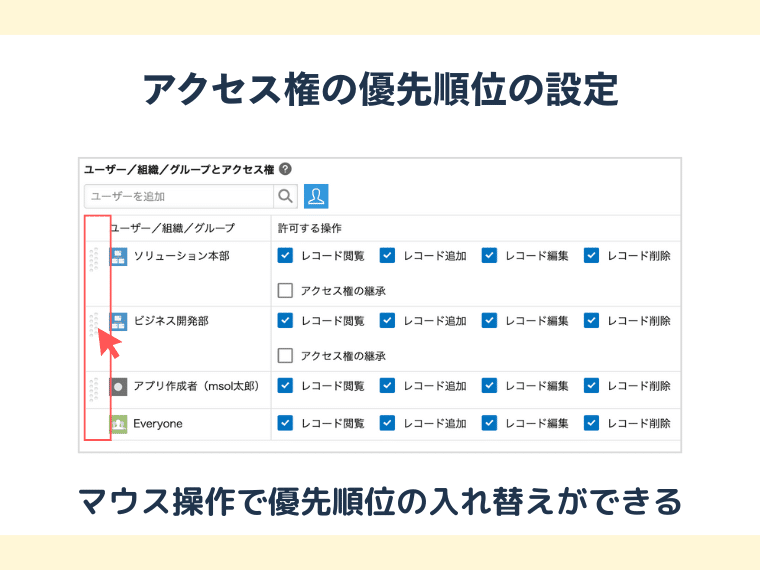
同じアプリやレコードに対して「ユーザー」「組織」「グループ」といった複数ユーザ単位を対象に異なるアクセス権が設定されている場合は、設定画面上での並び順がそのまま優先順位として適用されます。
例えばユーザーには「閲覧可」、組織には「閲覧不可」が設定されている場合は、ユーザーの設定が上にあればユーザーの権限が優先されるため、閲覧が可能となります。
逆に組織の設定が上に変更すると組織の権限が優先され、「閲覧可」のユーザーも結果は閲覧不可になります。この並び順は設定画面内でドラッグ&ドロップによって自由に変更することができ、設定の強さ(優先度)を意図的にコントロールすることが可能です。
複雑な組織構造や多層的なプロジェクトチームで運用する場合には、並び順の調整によってアクセス制御の整合性を保つことが非常に重要になります。
アクセス権は下位に継承される
kintoneのアクセス権には「アクセス権の継承」の設定を通じて、上位の組織構造に設定した権限を下位の組織にも自動で適用する機能があります。この継承機能をオンにすることで、1つひとつの部門に個別設定をしなくても組織階層に応じた一貫したアクセス制御が実現可能です。
例えば本部という親組織に対してアクセス制限を設定し「アクセス権の継承」にチェックを入れれば、その配下にある営業部や人事部といった下位組織にも同じ権限が自動で適用されます。ただし継承は常に一方向であり、下位から上位への影響はありません。
組織改編や異動があった際に意図しない設定が残ってしまわないよう、組織構造の見直しとセットでアクセス権の確認を行うことが推奨されます。
組織・グループ・ユーザー別に見るアクセス権の設定手順
kintoneのアクセス権を設計する際には「何にアクセスするか(対象)」と「誰がアクセスするか(対象者)」の2つの観点を分けて考える必要があります。これまで解説してきた「アプリ」「レコード」「フィールド」といった階層別の設定は、どの情報・データにアクセスできるかというアクセス対象の制御です。
一方、ここで解説する「組織」「グループ」「ユーザー」という設定単位は、その情報に誰がアクセスするかという対象者の制御に該当します。つまり、アクセス権を正しく設計するには「どのデータを制限するか」と「誰にその制限を適用するか」をセットで考える必要があるということです。
例えば「売上金額」というフィールドを表示できるのは営業部のみとしたい場合には、「売上金額」というフィールドに閲覧制限を設定しつつ「営業部(組織)」をそのアクセス権の対象として指定する必要があります。
このようにkitoneのアクセス制御は「対象 × 対象者」の掛け合わせで成り立っています。本章では後者である「対象者」の設定について、組織単位・グループ単位・ユーザー単位の3つの方法に分けてそれぞれの手順と活用のポイントを解説します。
組織の設定
組織単位でのアクセス権設定は、部署や部門ごとに情報の閲覧・編集範囲を調整したい場合に最も基本となる方法です。cybozu.com共通管理では組織構造を階層化して設定できるため、その組織情報を用いて、全社的な情報共有から部門限定のデータ制御まで一貫したポリシー設計が可能になります。
例えば人事部門には社員情報の全レコードを表示させつつ、他部門には特定項目のみを限定的に見せるといった使い方ができます。また組織構成に変更があった際にも親組織の設定を継承させることで、下位部門の再設定を最小限に抑えることができます。ここでは組織単位でアクセス権を設定する手順を順を追って解説します。
1.kintoneシステム管理にアクセスする
まずcybozu.com共通管理の管理者ユーザーとしてログインし、管理画面メニューの「組織/ユーザー」へアクセスします。この画面ではすでに登録されている組織構造の確認や新たな部署の追加・編集が可能です。アクセス権を設計するうえで、まずは対象となる組織の正確な構成を把握しておく必要があります。

2. 組織を作成または既存組織を選択する
アクセス制御を行いたい対象の組織がすでに存在している場合はその組織を選択し、設定を開始します。新しい部署やプロジェクトチームが発足した場合は「新規追加」から組織を作成することも可能です。組織名・コード・親組織との関連などを設定することで組織階層の管理が明確になり、後続のアクセス設定がしやすくなります。
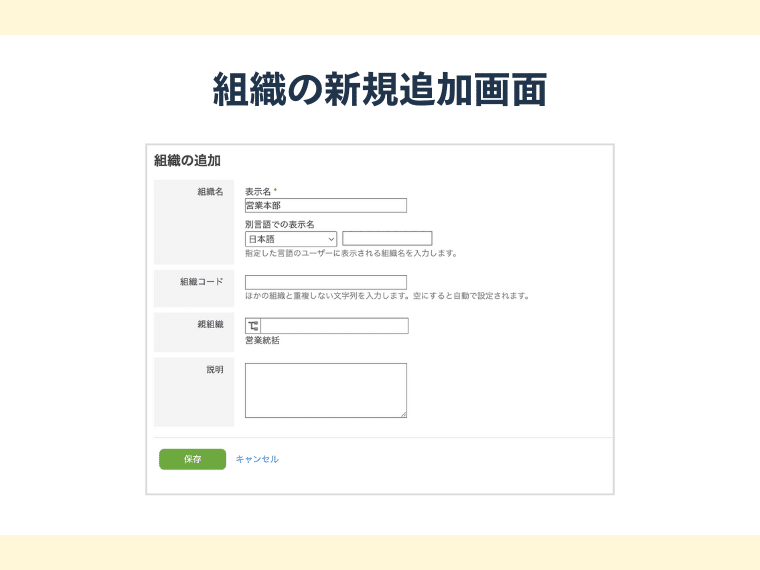
3. アプリのアクセス権設定画面で、組織に対して必要なアクセス権を設定する
組織の設定が完了したら対象となるアプリの「アクセス権設定」画面を開きます。任意のアクセス権を選択したのちに、アクセス権の内容を定めたら、アクセス権の対象に任意の「組織」を選択します。設定が完了したら、「保存」ボタンをクリックすることで、組織単位でのアクセス権設定は完了です。

グループ単位の設定|プロジェクトチームごとの柔軟な権限制御の実現法
組織横断的なプロジェクトや一時的に構成されたチームに対してアクセス権を柔軟に管理したい場合には「グループ」単位でのアクセス制御が非常に有効です。kintoneではユーザーを任意のグループとして登録し、そのグループに対して個別のアクセス権を設定できます。
例えば営業部と開発部の混成チームで新製品の企画を行う場合、そのプロジェクト専用アプリへのアクセス権を「新商品開発グループ」に設定することで、組織構造にとらわれずに情報共有が可能になります。
これにより部門の枠を越えたスムーズな業務連携を実現しつつ、不要なユーザーへの情報拡散を防ぐことができます。ここではグループを作成してアクセス権を設定するまでの手順を解説します。
1. 管理画面から「組織/ユーザー 」から「グループ」を開く
まずcybozu.com共通管理の管理者としてログインし、管理画面の「グループ」の設定画面を開きます。ここでは既存のグループの一覧が確認できるほか、新しいグループの作成や編集も可能です。
この画面は部署の異なるメンバーをひとまとめにし、プロジェクト単位や任意の業務グループとしてユーザーを柔軟に管理したいときに活用できます。
2. 新規グループを作成し、メンバーを追加する
グループの一覧画面から「新規作成」ボタンをクリックし、グループ名と説明文を入力します。その後グループに所属させたいユーザーを選択して追加します。ユーザーは複数のグループに所属できるため、既存の組織構造と重複しても問題ありません。
例えば営業部・マーケティング部・開発部のメンバーをそれぞれ1名ずつ選び「新商品A開発チーム」としてグループ化すれば、複数部門にまたがるプロジェクト運用がスムーズになります。
3. アプリのアクセス権設定画面で対象グループを指定する
グループの作成が完了したら対象となるアプリの任意の「アクセス権設定」画面を開き、対象者を先ほど作成したグループ名を選択します。これによりそのグループに所属する全メンバーに対して一括でアクセス権を付与することが可能になります。
アクセス権の対象者をグループに設定することで、後からメンバーが変更になった場合もグループの中身を更新するだけでアクセス権が自動的に反映されるため、運用の手間を大きく減らすことができます。
ユーザー単位の設定
kintoneでは組織やグループとは別に特定のユーザーに対して個別にアクセス権を設定することが可能です。このユーザー単位の制御はきめ細かな権限管理ができる点で非常に便利ですが、安易に多用すると管理が煩雑になり後々の運用に支障をきたすこともあります。
例えば一時的な対応として個人に特別な閲覧権限を与えたまま忘れてしまった場合、異動や退職後にもそのユーザーが重要な情報にアクセスできてしまうリスクがあります。
また組織・グループ単位の設定と競合が起こると意図しない挙動を引き起こすこともあるため、慎重な設計が求められます。ここではユーザー単位でアクセス権を設定する手順と注意すべきポイントを解説します。
1. アプリのアクセス権設定画面を開く
まずアクセス制御を行いたい対象アプリの設定画面にアクセスし任意の「アクセス権」の設定項目を開きます。組織やグループの設定と同様に、ここで対象ユーザーを直接指定することで個別のアクセス制御が可能となります。
ユーザー単位の設定は他の設定対象と同じインターフェース内で行えるため、特定のユーザーだけに例外的な権限を付与したい場面で即時対応がしやすい点が特徴です。
2. 「ユーザー」から対象者を個別に選択する
設定画面内で「ユーザー」を選択し、アクセス制御を行いたい対象者を指定します。検索機能があるため、ユーザー数が多くても迅速に絞り込むことが可能です。
たとえば、特定のレコードに対して一時的に閲覧・編集を許可したいユーザーや、臨時対応を行う役職者に対して、この方法で柔軟に対応できます。
3. 権限(閲覧・編集・削除)を明示的に設定する
ユーザーを指定した後は、そのユーザーに対してどの操作を許可するかを明確に設定します。閲覧のみを許可して参照専用とするか、編集まで許可して実務対応を任せるかなど、業務の目的に応じた設定が必要です。
ユーザー/組織/グループいずれの設定でも、アクセス権は設定行の上にあるものが優先されます。ユーザー行を優先したい場合は、その行を最上段に並べ替えてください。
4. 他の設定(組織・グループ)と競合しないよう優先順位を確認
ユーザー単位のアクセス権は柔軟性がある一方で、他の設定との競合が発生しやすくなります。特に、同一ユーザーが複数の組織やグループに所属している場合、それぞれに異なるアクセス権が設定されていると、優先順位の並び順によって実際の挙動が左右されます。
そのため、ユーザー単位の権限を設定する際は、他の設定との整合性を必ず確認し、「アクセス権設定画面」の並び順を適切に調整することが重要です。権限の競合がトラブルの原因とならないよう、定期的な棚卸しやテスト表示による確認も効果的です。
役割別の権限設計|管理職・一般社員・外部パートナーの違いをどう設計するか
kintoneを業務全体に導入していくと、ユーザーの属性によって必要な情報や機能の範囲が大きく異なる場面が増えてきます。特に、管理職・一般社員・外部パートナーといった役割ごとに業務内容や責任範囲が異なる場合、適切なアクセス権を設計しなければ、業務の混乱や情報漏洩のリスクが高まります。
たとえば、管理職には自部署のすべての情報を閲覧・操作できる権限が必要ですが、一般社員は自分に関係するレコードのみに制限し、外部パートナーには一部のフィールドのみを表示するといった、役割に応じたきめ細かなアクセス制御が求められます。
ここでは、役割ごとにアクセス権を設計するための整理方法から、設定方法の選び方までを4つのステップに分けて解説します。
1. ユーザー属性(管理職・一般・外部)を整理する
最初に行うべきは、システムを利用するユーザーを役割別に分類することです。この分類は、組織上の階層と必ずしも一致するわけではありません。たとえば、ある社員が「一般社員」でありながら「一部プロジェクトの責任者」を兼ねている場合など、業務上の役割に基づいて整理する必要があります。
「管理職」「一般社員」「派遣社員」「業務委託」など、社内外を含めた実態に即した分類を行うことで、その後のアクセス権設計を一貫性を持って進めることができます。
2. 必要な操作範囲を役割ごとに定義する
ユーザーの分類が終わったら、次に各役割が業務上必要とする操作範囲を明確に定義します。管理職には、全社や部門の進捗を把握するための広範な閲覧権限が必要ですが、一般社員には自身の担当業務に関するデータの入力・編集権限のみで十分な場合が多くあります。
また、外部パートナーにkintoneを利用させる場合は、必要最小限のデータのみ閲覧を許可するなど、情報漏洩リスクを抑えた設計が求められます。この段階で、閲覧・編集・削除などの操作単位で要件を整理しておくと、スムーズに設定が行えます。
3. 組織・グループ・ユーザー単位の適切な設定方法を選ぶ
操作範囲が定義できたら、それをどの設定単位(組織・グループ・ユーザー)で実現するかを検討します。たとえば、管理職のアクセス権は所属部署で設定し、プロジェクトリーダーのように部署をまたぐ立場の人にはグループ単位で対応するなど、役割の実態に合わせて最適な設定方法を選びます。
個別の例外が多い場合はユーザー単位の設定も必要ですが、原則としては組織またはグループ単位での制御を基本とすることで、管理コストの軽減につながります。
4. ゲストスペースや条件付き制限の活用で安全性を高める
基本のアクセス権設計に加え、条件付き制限やゲストスペースを組み合わせることで、より柔軟かつ安全な運用が可能になります。条件付き制限では、「特定の条件に該当するレコードやフィールドだけを表示・編集できる」といった設定が行えます。
たとえば、営業部の一般社員には自分の案件のみ編集を許可し、高額な取引データは管理職だけが閲覧できるようにするといった設計が可能です。
また、ゲストスペースを活用すれば、外部パートナーに必要最小限の情報だけを共有し、他の社内情報へのアクセスを遮断できます。これにより、セキュリティを保ちながら社外との連携を円滑に進めることができます。
kintoneでアクセス権を設定するときに注意すべきポイント
kintoneのアクセス権は非常に柔軟で多機能ですが、設定ミスや見落としが思わぬ情報漏洩や業務トラブルの原因になることがあります。特に、初期設定の甘さや運用ルールの未整備による問題は現場への影響が大きく、信頼を損なう事態にもつながりかねません。
本章では、アクセス権を設定する際に陥りやすい落とし穴や、運用中に注意すべきポイントを4つに分けて紹介します。あらかじめこれらを理解しておくことで、安全かつスムーズなkintone運用が可能になります。

「everyone」設定を見直し|全員公開になるリスクを防ぐ方法
kintoneでは、アクセス権の対象に「everyone」を設定すると、そのアプリやフィールドが社内すべてのユーザーから閲覧可能になります。一見便利な設定ですが、社内全体に公開すべきでない情報まで共有されるリスクがあるため、特に注意が必要です。
たとえば、経営資料や人事データを含むアプリに「everyone」設定を適用していた場合、関係のない部門の社員にも内容が見えてしまい、重大な情報漏洩につながる可能性があります。アクセス権は、アプリの利用目的を正しく理解したうえで、適切に設定することが重要です。
アクセス権の変更履歴を記録|誰が何を変更したかを見える化する
アクセス権の設定や変更は業務に直接影響するため、「いつ・誰が・何を」変更したかの履歴を残すことが重要です。記録がないと、想定外の動作が発生した際に原因の特定が難しくなり、責任の所在も不明確になります。
たとえば、「特定のユーザーが急にアプリを閲覧できなくなった」といったトラブルが起きた場合でも、過去の設定変更履歴があれば迅速かつ的確に対応できます。可能であれば、アクセス権の更新前後でスクリーンショットを保存したり、変更内容を管理表に記録したりするなど、履歴の見える化をルール化しておくと安心です。
表示権限をテストする習慣をつける|設定前にシミュレーション確認
アクセス権を設定した後は、「想定通りに表示・非表示が行われているか」を必ずテストする必要があります。設定ミスに気づかず運用を開始すると、情報漏洩や操作不能といったトラブルにつながる可能性があります。
kintoneでは、テスト用のユーザーアカウントを使ったり、一時的に設定を切り替えたりすることで、実際の表示状態を事前にシミュレーションできます。特に、複数のアクセス権が競合している場合や、条件付き制御を使用している場合は、テストによる確認が不可欠です。
アクセス権の定期的な棚卸しを実施|複雑化を防ぐメンテナンス術
アクセス権の設定は、時間の経過とともに複雑化や形骸化が進みやすい部分です。部署の異動や人員の変更があっても設定を見直さずに放置すると、本来アクセスできないユーザーが情報を閲覧できたり、逆に必要な情報にアクセスできない状態になることがあります。
そのため、少なくとも半年に一度は棚卸しを行い、全アプリのアクセス設定を確認することをおすすめします。特に、ユーザー単位で例外設定が多い場合は注意が必要です。定期的な見直しをルーティン化することで、トラブルの予防と権限の最適化が実現できます。
まとめ
kintoneのアクセス権は、情報の安全性を守るだけでなく、業務効率の向上やトラブル防止にも大きく貢献する重要な機能です。アプリ・レコード・フィールドという階層構造と、組織・グループ・ユーザーという対象者の軸を正しく理解し、優先順位や継承ルールを踏まえて設計することが、理想的な権限管理の第一歩となります。
さらに、条件付き制限や自動化による運用の効率化、定期的な棚卸しなど、継続的に最適化を図る姿勢も欠かせません。セキュリティと実務のバランスを取りながらアクセス権を活用することで、組織全体の生産性を高めることができます。
弊社では、kintoneの初期導入支援からカスタマイズ開発、外部システム連携、kintoneを強化するプラグイン「Smart atシリーズ」を提供しています。フィールドの表示・編集権限の適切な設定や、APIとプラグインの使い分けについてのご相談がある企業様は、ぜひお気軽にお問い合わせください。
資料ダウンロードはこちら 無料トライアルはこちら お問い合わせはこちら
kintoneをもっと便利にするプラグイン・連携サービスを提供中
全サービスが乗っているカタログを今すぐ無料ダウンロード!
Other recommended articlesその他おすすめ記事
-
 2026/03/05 kintone
kintoneで問い合わせ対応の属人化・漏れをなくすには?対応漏れゼロ・属人化防止を実現するアプリ構築ガイド
-
2026/02/26 kintone
kintone データ連携完全ガイド|基本機能・API・プラグイン・外部システムとの連携方法と事例を徹底解説
-
2026/02/17 kintone
kintoneで始めるシフト管理!!脱Excel・現場の負担軽減を実現する方法と活用事例
-
2026/02/10 kintone
kintone 売上管理で業務効率化と可視化を実現|Excel管理との違いや導入メリットを徹底解説
-
2026/02/03 kintone
kintoneで始めるナレッジ管理|アプリ設計・定着ノウハウ・業種別活用例まとめ
-
2026/01/30 kintone
kintoneでイベント管理はできる?業務効率化・ミス防止を実現する方法と導入ステップを徹底解説