![Smart at M-SOLUTIONS[stg]](https://smartat.jp/wp-content/uploads/2023/02/logo.png)
ブログ

Smart at GATEがアップデート!トーク画面ごとのメニュー切り替え&タブ表示に対応


この記事でわかること
- Smart at GATEとは
- 新機能:トーク画面ごとのメニュー切り替え
- 新機能:1つのトーク画面内で複数メニューをタブ切り替え
- 利用例

LINE WORKSを業務の入口として活用できるSmart at GATE。日々の業務をLINE WORKS上で完結させたいというニーズにお応えするサービスですが、「営業チームと開発チームでは使うツールが違う」「プロジェクトごとに必要なリンクが異なる」といったお悩みはありませんか?
今回のアップデートでは、トーク画面ごとにオリジナルメニューを切り替えられる機能に加え、1つのトーク画面内でメニューをタブ表示できる機能が追加されました。この記事では、2つの新機能の概要と活用シーンについて詳しくご紹介します。
目次
Smart at GATEとは
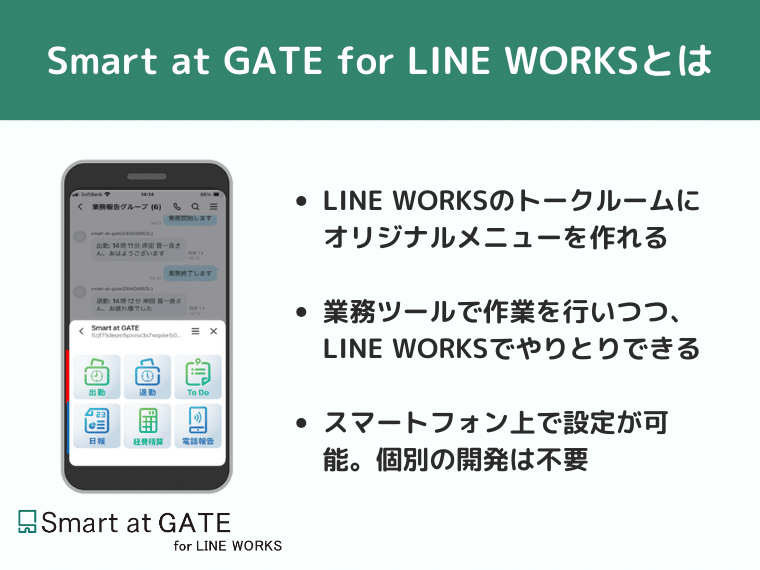
Smart at GATEは、M-SOLUTIONSが提供するLINE WORKSの拡張サービスです。LINE WORKSのトーク画面下部にカスタマイズ可能なオリジナルリッチメニューを設置し、定型文の送信やさまざまなアプリ・サービス・URLの呼び出しをワンタップで実現します。普段お使いのLINE WORKSをそのまま業務の入口にすることで、複数のツール間を行き来する手間を省き、業務効率化とコミュニケーションの活性化を同時に叶えるサービスです。
新機能①:トーク画面ごとのメニュー切り替え
これまでのSmart at GATEでは、設定したオリジナルメニューがすべてのトーク画面で共通表示される仕様でした。しかし実際の業務では、やり取りする相手やチームによって必要なツールやリンクは異なります。共通メニューだけでは対応しきれないケースもありました。

今回の新機能により、トークルームごとに異なるオリジナルメニューを表示できるようになりました。たとえば、外回りの営業チームのトークルームには顧客管理ツールや日報入力フォームへのリンクを配置し、店舗スタッフのトークルームにはシフト確認や在庫報告のメニューを設定するといった使い分けが可能になります。
「そのトークルームで必要なツールだけ」をメニューに並べることができるため、画面がすっきりするだけでなく、目的のツールへたどり着くスピードも格段に上がります。
新機能②:1つのトーク画面内で複数メニューをタブ切り替え
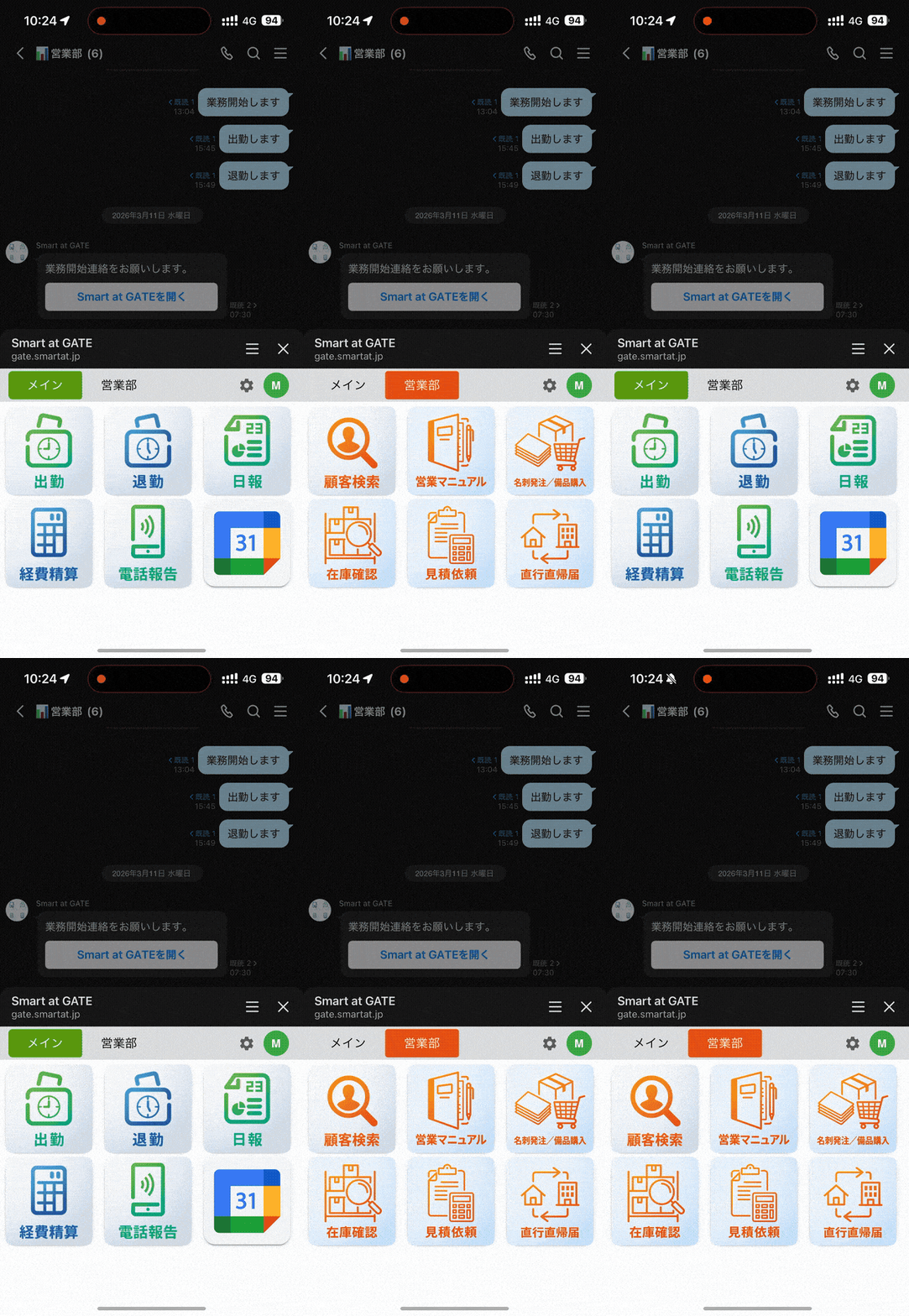
もうひとつの新機能として、1つのトークルーム内でオリジナルメニューを複数設定し、タブで切り替えられるようになりました。
これまでSmart at GATEでは、1つのメニューに配置できるボタンが最大6個という制限がありました。業務で使うツールやリンクが多い場合、6個の枠にどれを入れるか取捨選択に悩む場面もあったかと思います。タブ切り替え機能を使えば、用途や場面に応じてメニューを分けて設定できるため、この6個の制限を実質的に気にする必要がなくなります。
たとえば、業務報告用のトークグループで「メイン」「営業部」の2つのタブを用意するといった運用が考えられます。日々の出退勤や報告に関しては、「メイン」のタブで表示して、営業業務に関することは「営業部」のタブでまとめておけば、その業務に関することをLINE WORKSから行うことができます。スマートフォンの限られた画面でも、情報が整理された状態でツールにアクセスできるため、操作の迷いが減り、スムーズに業務を進められます。
利用例
オリジナルメニューは次のようなシーンで利用できます。
外回りの営業チームと社内チームでメニューを分ける
外出先からスマートフォンでLINE WORKSを使う営業担当者にとって、必要なツールへすばやくアクセスできることは大きなメリットです。営業チームのトークルームにはSFAや日報入力フォーム、顧客への電話発信ボタンを配置し、社内の管理チームのトークルームには勤怠打刻や社内申請のリンクを設定するといった使い分けができます。移動中や商談の合間に、スマートフォンからワンタップで必要な業務を処理できる環境が整います。
現場スタッフ向けのメニューを個別に設定
店舗や倉庫、工場など、PCを使わずスマートフォンで業務を行う現場スタッフにとって、Smart at GATEのメニュー切り替えは特に効果的です。店舗スタッフのトークルームにはシフト確認や在庫報告フォームを、倉庫チームのトークルームには入出荷管理ツールや作業マニュアルへのリンクを配置するなど、現場ごとに必要なメニューだけを表示できます。
さらにタブ切り替えを併用すれば、たとえば店舗スタッフのトークルーム内で「開店作業」「接客中」「閉店作業」のようにタブを分け、時間帯や状況に応じて使うツールを整理することも可能です。スマートフォンの限られた画面の中で、使わないメニューが並んでいると操作に迷いが生じますが、トークルーム別のメニュー設定とタブの組み合わせでその問題を解消できます。
拠点・エリアごとのメニュー管理
複数の拠点やエリアを持つ企業では、拠点ごとにトークルームを運用しているケースも多いでしょう。拠点ごとに異なる連絡先や地域特有のツールへのリンクをメニューに設定しておけば、各拠点のスタッフがスマートフォンから迷わず必要な情報にアクセスできます。本社からの一括管理と現場ごとのカスタマイズを両立できる点も、この新機能の魅力です。
設定方法
Smart at GATEの特長のひとつは、設定がスマートフォンのLINE WORKSアプリ内で完結する手軽さです。今回の新機能も同様で、管理画面からトークルームごとにメニューの内容を設定するだけで利用開始できます。PC操作に不慣れな方でも直感的に設定できるため、IT管理者に頼ることなく現場の担当者自身がメニューのカスタマイズを行えます。

まとめ
Smart at GATEの新機能「トーク画面ごとのメニュー切り替え」と「タブによる複数メニュー表示」により、LINE WORKSのリッチメニューがさらに柔軟かつ実用的なものになりました。トークルームごとにメニューを出し分け、さらにタブでメニューを整理することで、スマートフォンからの業務ツールへのアクセスがよりスムーズになり、日々の業務効率をさらに高めることができます。
LINE WORKSを業務の入口として最大限に活用したいとお考えの方は、ぜひSmart at GATEのトーク画面別メニュー切り替え機能をお試しください。15日間の無料トライアルもご用意しておりますので、まずはお気軽にお問い合わせください。
資料ダウンロードはこちら
お問い合わせはこちら
Other recommended articlesその他おすすめ記事
works 導入事例
-
Smart at reception
株式会社フルヤ金属

紙ベースの煩雑な入工管理をデジタル化!Smart at reception for FACTORYとkintone連携で実現したフルヤ金属の受付DX
-
Smart at AI for kintone Powered by GPT
コダワリ・ビジネス・コンサルティング株式会社
Smart at AIで案件マッチングを行い紹介数が2倍に。
紹介スピードと質の向上で成約増を実現 -
Smart at event
一般社団法人全国設備業DX推進会
kintone×イベント管理システムで1,300人来場のイベント受付をスムーズに。ブース来場者の管理も対応!